Les plus beaux designs échouent souvent au test de la presse à chaud. Je vois des projets bloqués chaque semaine car les illustrations ne tiennent pas compte des principes de la physique structurelle. Voici la procédure rigoureuse à suivre pour garantir que vos fichiers sont prêts pour la production.
Pour préparer les gabarits de découpe pour la prépresse et l'impression, les concepteurs doivent suivre un flux de travail strict de préparation des fichiers :
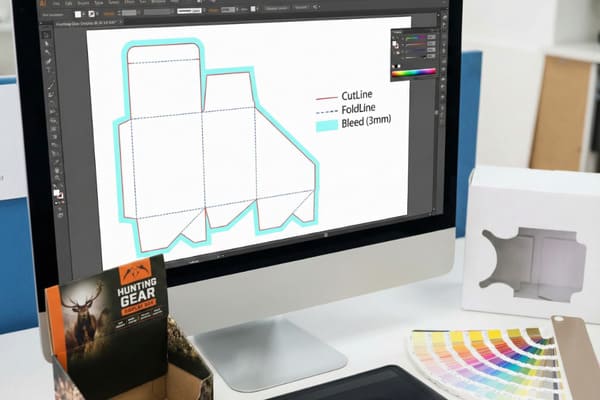
Isolez le chemin structurel sur une couche « Die » séparée.
Attribuez une couleur d'accompagnement unique (par exemple, « ligne de découpe ») à tous les tracés de découpe.
Réglez toutes les lignes structurelles sur « Surimpression du contour » pour éviter les espaces blancs.
Étendez le fond perdu de l'illustration de fond de 0,125 pouce (3 mm) au-delà de la coupe.
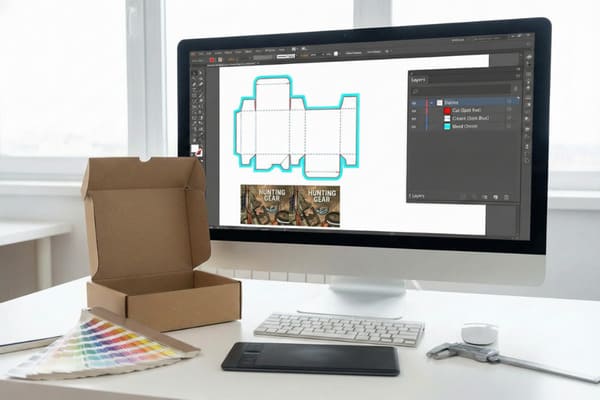
Si vous sautez ces étapes, le couteau risque de frapper au mauvais endroit, ou nous devrons arrêter la presse pour corriger les espaces d'alignement blancs.
Comment définir le tracé de découpe ?
Ne commencez pas à tracer des lignes à l'aveuglette dans Illustrator. Vous créez le plan d'un outil en acier, pas une illustration vectorielle.
Pour configurer correctement un gabarit de découpe dans un logiciel de conception vectorielle, les opérateurs doivent organiser la structure des fichiers en utilisant cette hiérarchie :
Créez un nouveau calque nommé « Découpe » ou « Coupe » et verrouillez-le.
Sélectionnez une couleur d'accompagnement à contraste élevé (par exemple, 100 % magenta) pour le tracé.
Différenciez les styles de lignes en utilisant des lignes continues pour les découpes et des lignes pointillées pour les rainures.
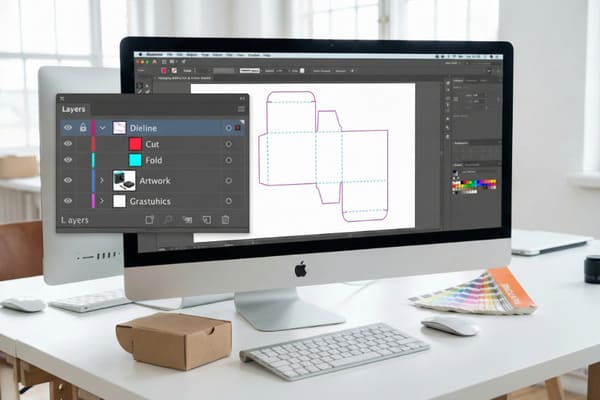
Anatomie structurelle d'une ligne de découpe prête pour la production
Soyons francs : la réalité de la fabrication est souvent chaotique. Je reçois fréquemment des fichiers où un concepteur a dessiné manuellement un rectangle dans Adobe Illustrator et l'a intitulé « Boîte ». Ce n'est pas une boîte ; c'est une erreur qui ne demande qu'à se produire. Un traçage correct ne se limite pas à tracer des lignes ; il s'agit de traduire un objet 3D physique en un plan 2D interprétable par une table de découpe Kongsberg ou une machine de découpe d'acier.
Le principal point de friction auquel je suis confronté est le ArtiosCAD et Illustrator 1. Mes ingénieurs en structure travaillent avec ArtiosCAD, qui calcule la physique du pliage en tenant compte de l'épaisseur du matériau (par exemple, le carton cannelé B a une épaisseur de 3 mm). Lorsque nous plions ce carton, le papier s'étire. Si un concepteur crée un gabarit dans Illustrator sans tenir compte de ces tolérances de pliage, la boîte finale sera bombée, fissurée ou ne se fermera tout simplement pas.
J'ai appris cela à mes dépens il y a des années avec un client qui lançait un présentoir cosmétique. Il insistait pour utiliser son propre gabarit de découpe « personnalisé », dessiné par un graphiste. Nous sommes passés à l'impression. Résultat ? Les rabats étaient trop courts car ils ne tenaient pas compte de l'épaisseur du carton ondulé. Nous avons dû jeter 500 unités. Désormais, j'insiste sur le protocole « Toile vierge ». Je fournis le gabarit de découpe mathématiquement parfait (enregistré au format AI natif) avant même que vous n'ouvriez votre logiciel. Votre rôle consiste à y déposer le visuel, sans modifier la structure. Il faut également respecter le sens du grain : si vous faites pivoter le gabarit pour l'adapter à une feuille d'impression, vous risquez d'aligner accidentellement le grain horizontalement, ce qui compromet la solidité de l'empilage.
| Fonctionnalité | Configuration professionnelle des lignes de découpe | Configuration amateur/incorrecte |
|---|---|---|
| Origine du fichier | Exporté depuis un logiciel de CAO (ArtiosCAD) | Dessiné manuellement dans Illustrator |
| superposition | La couche « Die » est séparée et verrouillée | Ligne « Die » mêlée à des œuvres d'art |
| Attribut de ligne | Couleur d'accompagnement (nom personnalisé) | Noir CMJN (Standard) |
| Marge de pliage | Calculé pour l'épaisseur du panneau | Allocation zéro (lignes géométriques) |
| Niveau de risque | Zéro (Ajustement garanti) | Élevé (Flambage/Déchirure) |
Mon conseil est simple : ne vous fiez pas au hasard pour les dimensions. Je dispose d'une base de données complète de gabarits conformes aux normes des distributeurs. Si vous concevez pour une palette Costco ou un présentoir Walmart, demandez-moi le fichier. J'ai déjà effectué les calculs pour garantir un ajustement parfait à la grille de la palette et une résistance optimale. Il ne vous reste plus qu'à soigner l'esthétique.
Qu'est-ce qu'une ligne de découpe en imprimerie ?
C'est ce qui distingue une image numérique d'un produit physique. Sans cela, nous ne faisons qu'imprimer des affiches.
En imprimerie, un gabarit de découpe est un modèle vectoriel 2D plat qui sert de plan à la matrice de découpe. Il indique précisément où la machine doit couper, plier ou perforer le matériau, séparant ainsi la structure du graphisme.
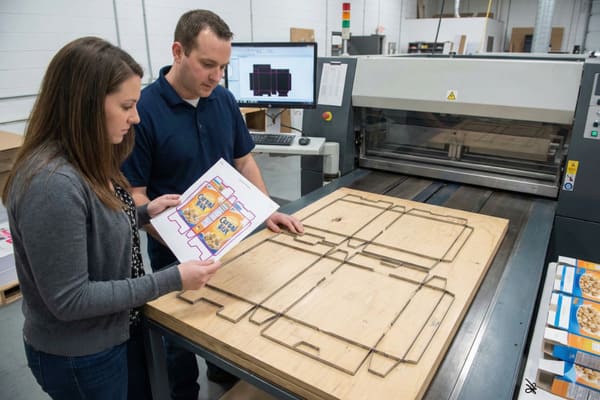
Au-delà de la ligne bleue : la réalité du moule à couteaux
Lorsque vous voyez une ligne rouge ou bleue sur votre écran, vous voyez un trait. Pour moi, cette ligne représente une pièce d'acier. Un gabarit de découpe est littéralement le mode d'emploi pour le pliage du métal. En usine, nous prenons votre fichier vectoriel et découpons au laser une plaque de bois (la plaque de découpe). Ensuite, des ouvriers qualifiés martèlent des règles en acier extrêmement précises dans les rainures découpées au laser. C'est pourquoi la précision est primordiale. Si votre ligne est imprécise ou composée de pixels au lieu d'un tracé vectoriel, la découpeuse laser ne peut pas la lire et nous ne pouvons pas fabriquer l'outil.
Il existe trois langages principaux que nous parlons dans une ligne de découpe :
- Lignes de coupe : généralement représentées par un trait plein. Elles indiquent à la machine de pousser la lame jusqu’au bout du carton ondulé.
- Lignes de pliage : généralement une ligne pointillée ou de couleur distincte. On utilise une règle à bords arrondis et émoussés qui écrase la cannelure sans couper la doublure, permettant ainsi à la planche de se plier proprement.
- Perforations/Entailles : Motif de découpes et d’espaces. Ceci est essentiel pour les en-têtes détachables ou les emballages prêts à la vente.
Je dois souvent corriger les graphistes qui considèrent lignes de perforation comme un simple choix esthétique. C'est une question de physique. Si l'écart entre les découpes est trop faible, la boîte s'ouvre pendant le transport (défaut dû aux vibrations). S'il est trop important, le vendeur chez Walmart ne parvient pas à l'ouvrir et finit par utiliser un cutter, endommageant souvent le produit. Nous utilisons des lames de sécurité spécifiques pour les zones d'accès manuel afin d'éviter les coupures de papier — un détail invisible sur Illustrator, mais que mon équipe de production juge essentiel. Nous devons également gérer la des outillages neufs . Les matrices en bois se déforment avec l'humidité. Si nous réutilisons une ancienne matrice sans la comparer à la nouvelle, le repérage sera incorrect.
| Type de ligne | Norme visuelle (typique) | Outil physique | Fonction |
|---|---|---|---|
| Ligne de coupe | Ligne rouge/noire continue | Lame en acier rasoir | Sépare la pièce de la feuille |
| Ligne de pli | Ligne pointillée/verte | Règle des ronds émoussés | Écrase la flûte pour le pliage |
| Perforation | Ligne pointillée | Lame crantée | Permet le déchirement manuel |
| Ligne de saignement | Guide à l'extérieur de la ligne de coupe | N/A (Impression uniquement) | Marge de sécurité pour l'encre |
C’est pour comprendre ce lien physique que je considère le tracé de découpe comme un contrat. Une fois le PDF validé, nous procédons au pliage du métal. Modifier un tracé de pliage de 3 mm (1/8 de pouce) après la fabrication de la matrice engendre des frais de réoutillage de plusieurs centaines de dollars.
Quel format de fichier est préférable pour un gabarit de découpe ?
Envoyez-moi un fichier JPG, et je vous le renverrai. Les pixels ne servent à rien en génie civil.
Le format de fichier privilégié pour un gabarit de découpe comprend des normes vectorielles qui préservent les couches structurelles :
IA native (Adobe Illustrator) pour une flexibilité de conception et un contrôle des calques optimaux.
PDF vectoriel (Portable Document Format) pour une compatibilité universelle.
EPS (Encapsulated PostScript) pour la prise en charge des systèmes existants.
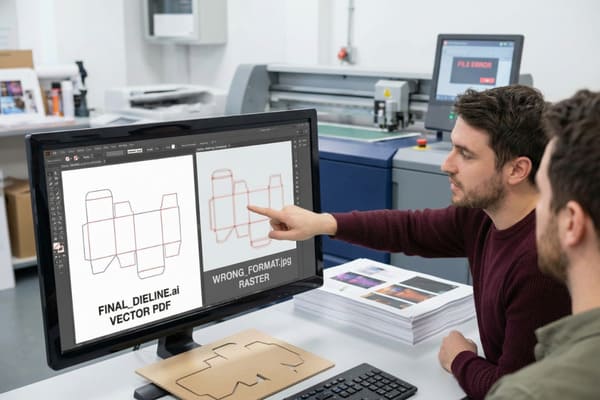
La norme vectorielle : pourquoi les pixels sont un poison
Dans le secteur très concurrentiel de l'emballage, nous utilisons des données vectorielles. Cela signifie que les lignes sont définies par des formules mathématiques (points et tracés), et non par une grille de pixels colorés. Un fichier JPG ou PNG est une image matricielle : c'est simplement la photo d'une ligne. Si je zoome, l'image devient floue. Impossible de demander à une machine à commande numérique de suivre un contour flou.
Nous utilisons un écosystème basé sur ArtiosCAD et Adobe Illustrator. Lorsque je vous envoie un gabarit de découpe standardisé, il s'agit généralement d'un .ai ou d'un PDF . Pourquoi ? Parce que ces formats nous permettent de séparer la structure du dessin. Lorsque vous me renvoyez le fichier pour la production, je dois pouvoir désactiver le calque contenant votre illustration et ne voir que les lignes de découpe afin de piloter ma table de découpe Kongsberg pour le prototype.
Il m'est arrivé que des projets soient retardés de plusieurs jours parce qu'une marque m'a envoyé un PDF aplati où le tracé de découpe était fusionné avec les graphismes. Impossible d'isoler le tracé sans altérer l'image. Nous avons dû payer un opérateur prépresse pour redessiner manuellement toute la structure, ce qui introduisait un risque important d'erreur humaine. De plus, les fichiers vectoriels de qualité me permettent de vous fournir un rendu vidéo. Grâce à ArtiosCAD et Keyshot, je peux transformer votre .ai plat en une vidéo 3D 4K. Vous pouvez ainsi visualiser précisément l'alignement de vos graphismes au niveau des plis. Si vous m'envoyez un fichier raster, je ne peux pas vous fournir cette validation virtuelle et nous sommes bloqués dans l'attente d'un échantillon physique qui doit traverser l'océan.
| Format de fichier | Adaptabilité aux lignes de découpe | Pourquoi? |
|---|---|---|
| .IA (native)6 | Excellent | Préserve les calques, les couleurs d'accompagnement et les vecteurs. |
| .PDF (Vecteur)7 | Excellent | Universel, prend en charge les calques et la transparence. |
| .EPS | Bien | Vecteur fiable, mais sans prise en charge moderne des calques. |
| .JPG / .PNG | Échouer | Pixels raster. Ne peut pas être utilisé pour la découpe. |
| .INDD | Pauvre | InDesign est conçu pour les livres, pas pour les emballages structurels. |
Idéalement, utilisez simplement le fichier que je vous ai envoyé. Ne l'exportez pas, ne le convertissez pas et ne le compressez pas pour gagner de l'espace. Nous disposons de suffisamment de stockage. Nous avons besoin des données brutes.
Comment paramétrer les lignes de découpe pour la surimpression ?
Il s'agit de l'erreur technique la plus fréquente qui ruine les tirages. Elle crée un « espace blanc »
Pour configurer les lignes de découpe afin de surimprimer et d'éviter les espaces blancs de repérage, les opérateurs de prépresse doivent appliquer des attributs d'impression spécifiques aux chemins structurels :
Sélectionnez tous les traits vectoriels situés sur le calque « Die » désigné.
Accédez au panneau « Attributs » ou « Sortie » dans le logiciel de conception.
Cochez la case « Surimpression du contour » pour assurer la continuité de l’encre sous la découpe.
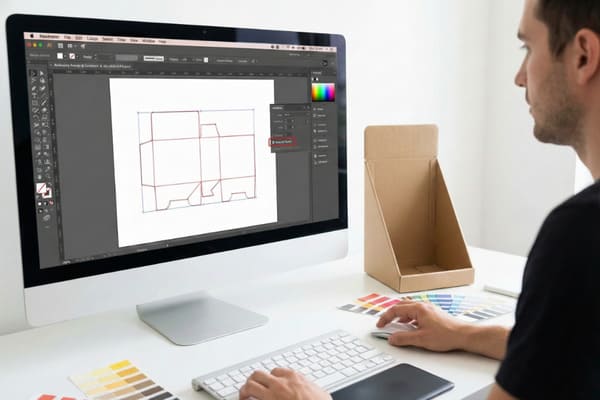
L'erreur « Knockout 8 » et le phénomène de l'écart blanc
Voici l'explication physique du problème : dans les logiciels d'impression, le comportement par défaut pour tout objet coloré est « Éliminer ». Cela signifie que si vous placez un cercle rouge sur un fond bleu, le logiciel supprime l'encre bleue située sous le cercle rouge afin que les couleurs ne se mélangent pas.
Maintenant, appliquez cela à un tracé de découpe. Si votre tracé a une épaisseur de 1 point et qu'il est configuré en mode « Découpe », le logiciel supprime le motif d'arrière-plan situé juste en dessous de ce trait fin. Il en résulte une fine bande de papier blanc non imprimé à l'endroit précis de la découpe.
« Mais Harvey, le couteau va couper cette ligne, n'est-ce pas ? »
Dans un monde idéal, oui. Mais dans la réalité complexe de la fabrication, il y a les tolérances mécaniques. La machine de découpe peut se décaler de 0,5 mm (0,02 pouce) à cause des vibrations ou de la dilatation du panneau. Si la lame se décale ne serait-ce qu'un tout petit peu, elle rate la fine ligne blanche. Résultat ? Votre bel écran couleur présente une vilaine ligne blanche irrégulière sur tout son pourtour. Ça fait bas de gamme. Ça fait comme si c'était une erreur.
En paramétrant le tracé de découpe sur « Surimpression 9 », vous indiquez au logiciel : « Imprimez le motif de fond sous ce tracé comme s’il n’existait pas. » Ceci garantit une couverture de couleur continue. Même si la lame se déplace légèrement, elle découpe l’encre en continu, et non un espace blanc. Nous effectuons un contrôle en amont spécifique avec PitStop Pro pour détecter ce problème, mais le paramétrage correct dès le départ nous évite bien des soucis. C’est similaire à la gestion du vernis sélectif UV : un chevauchement est nécessaire pour compenser les mouvements. La surimpression est votre garantie contre les aléas mécaniques.
| Paramètre | Comportement d'impression | Résultat si le dé se décale |
|---|---|---|
| Knockout (Par défaut) | Efface les dessins sous la ligne | Des cheveux blancs disgracieux sur les bords |
| Surimpression (Correcte) | Œuvres d'art imprimées sous la ligne | Couleur nette et uniforme sur les bords |
J'ai dû interrompre la production à cause de ça. Un simple clic de 5 secondes dans Illustrator permet d'économiser des milliers de dollars en produits rejetés. Merci de cocher la case.
Conclusion
La préparation d'un gabarit de découpe n'est pas qu'une simple tâche de conception ; c'est la première étape de la fabrication. Veillez à bien gérer les calques, à utiliser des formats vectoriels et à toujours surimprimer vos lignes de découpe.
Souhaiteriez-vous que je vous envoie un modèle de découpe pré-vérifié et conforme aux exigences des détaillants pour votre produit spécifique afin de vous aider à démarrer ?
Comprendre ces différences peut vous aider à choisir le logiciel adapté à la création de tracés de découpe précis. ↩
Comprendre le sens du grain peut améliorer l'intégrité structurelle de votre emballage. ↩
La compréhension des gabarits est essentielle pour une conception d'emballage efficace, garantissant précision et fonctionnalité. ↩
Découvrez les lignes de perforation pour améliorer la facilité d'utilisation de vos emballages et l'expérience client. ↩
Explorez Fresh Tooling pour comprendre comment l'humidité affecte les matrices et la précision de la production. ↩
Explorez ce lien pour comprendre pourquoi les fichiers .AI sont essentiels à la préservation de l'intégrité du design dans les emballages. ↩
Découvrez les avantages des fichiers .PDF (vectoriels) dans la conception d'emballages et comment ils améliorent l'efficacité du flux de travail. ↩
La compréhension de la technique d'éjection est essentielle pour éviter les erreurs d'impression et garantir des résultats de haute qualité. ↩
L'exploration de la surimpression vous aidera à saisir son importance pour obtenir des impressions impeccables et éviter les espaces blancs. ↩