
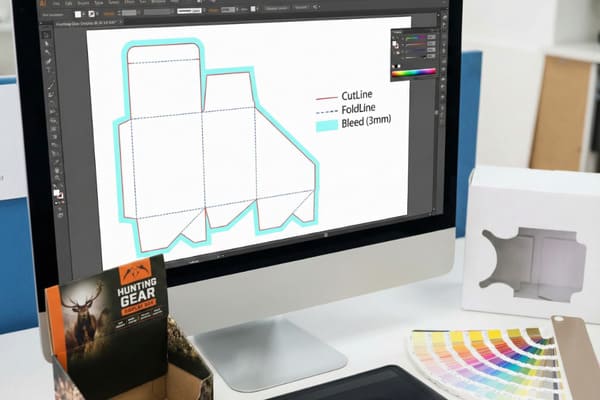
精美的设计往往经不起“钢压测试”。我每周都会看到项目停滞不前,原因就在于设计稿忽略了结构物理原理。以下是确保您的文件符合生产要求的严格工作流程。.
为了准备用于印前和印刷的模切线图,设计师必须遵循严格的文件准备工作流程:
将结构路径隔离到单独的“芯片”层上。.
为所有切割路径指定唯一的专色(例如,“模切线”)。.
将所有结构线设置为“叠印描边”,以防止出现白色间隙。.
将背景图稿出血超出裁剪线 0.125 英寸(3 毫米)。.
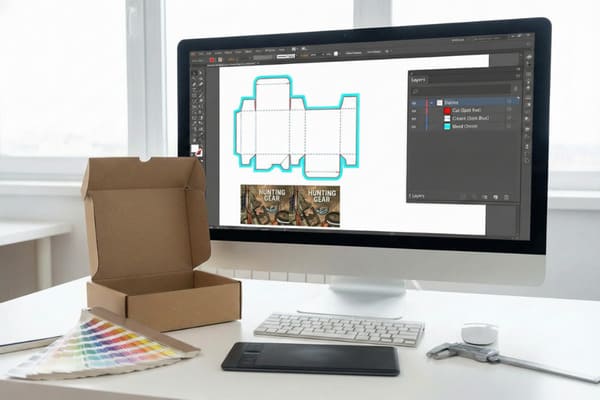
如果跳过这些步骤,刀片就会切错位置,或者我们不得不停下印刷机来修复白色套准间隙。.
如何设置模切线?
不要盲目地在 Illustrator 中绘制线条。你是在绘制钢制工具的蓝图,而不是矢量图。.
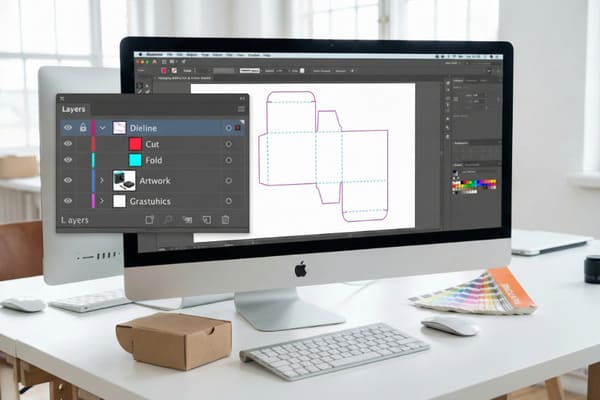
要在矢量设计软件中正确设置模切线,操作人员必须按照以下层次结构组织文件结构:
创建一个名为“模具”或“切割机”的新图层并将其锁定。.
为路径选择高对比度专色(例如,100% 品红色)。.
使用实线表示切割线,虚线表示压痕线,以区分不同的线条样式。.
生产就绪模切线的结构剖析
让我们坦诚面对制造业“混乱”的现实。我经常收到这样的文件:设计师在 Adobe Illustrator 中手动绘制了一个矩形,并将其标记为“盒子”。那根本不是盒子,而是随时可能出错的地方。正确的模切线设置不仅仅是绘制线条,而是要将一个三维实体转化为 Kongsberg 切割台或钢模切割机能够识别的二维图形。.
我遇到的最大问题是“ ArtiosCAD 与 Illustrator 1 ”之间的差异。我的结构工程师使用 ArtiosCAD,它可以计算折叠的物理特性,并考虑材料厚度(例如,B 型瓦楞纸板的厚度为 1/8 英寸或 3 毫米)。当我们折叠纸板时,纸张会拉伸。如果设计师在 Illustrator 中创建模切线时没有考虑这些“折叠余量”,最终的纸盒就会鼓起、开裂,或者根本无法闭合。
几年前,我曾为一个客户推出化妆品展示架而吃过亏。他们坚持使用自己设计的“定制”模切线,该模切线由一位平面设计师绘制。我们开始印刷。结果呢?由于没有考虑到瓦楞纸板的卷边厚度,折叠处的折片太短了。我们不得不报废500个产品。现在,我坚持采用“空白画布”原则。在您打开软件之前,我会提供经过数学计算的完美模切线模板(保存为原生AI文件)。您的任务是将设计稿拖放到模板上,而不是修改模板的结构。我们还需要注意“纹理方向2 ”——如果您为了适应印刷纸张而旋转模切线,可能会不小心将纹理方向调整为水平方向,从而破坏堆叠强度。
| 特征 | 专业模切线设置 | 业余/错误设置 |
|---|---|---|
| 文件来源 | 从 CAD(ArtiosCAD)导出 | 在 Illustrator 中手动绘制 |
| 分层 | “芯片层”是独立且锁定的。 | “模具”线条与艺术作品混合 |
| 线属性 | 专色(自定义名称) | CMYK黑色(标准) |
| 折叠余量 | 根据板材厚度计算 | 零容差(几何线) |
| 风险等级 | 零(保证合身) | 高(弯曲/撕裂) |
我的建议很简单:别凭感觉估算几何形状。我这里有一整套符合零售商标准的模板数据库。如果你要设计适用于 Costco 托盘或沃尔玛 PDQ 货架的产品,请向我索取文件。我已经计算过,确保它能完美适配托盘网格并承受相应重量。你只需要让它看起来美观即可。.
印刷中的模切线是什么?
这就是数码照片和实体产品的区别。没有它,我们只不过是在打印海报而已。.
在印刷中,模切线是一种二维矢量模板,相当于切割模具的蓝图。它精确地标示出机器应该在哪些位置进行切割、压痕或穿孔,从而将结构布局与图形图案区分开来。.
超越蓝线:刀模现实
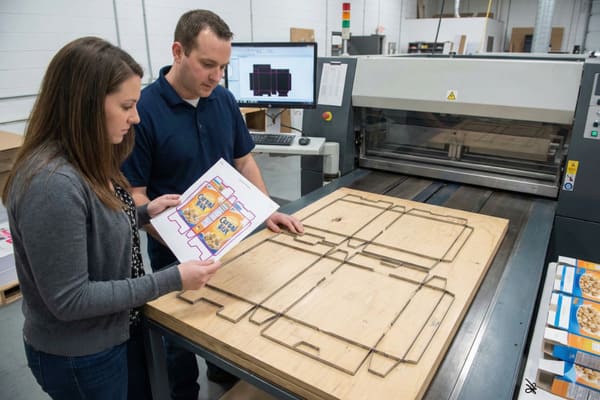
当您在屏幕上看到红色或蓝色线条时,您看到的是一条“笔画”。而我看到的这条线,代表的是一块钢材。模切线3实际上是金属弯曲的操作手册。在工厂里,我们会使用您的矢量文件,通过激光切割一块木板(模切板)。然后,熟练的工人会将锋利的钢尺敲入这些激光切割出的凹槽中。这就是为什么精度至关重要。如果您的线条模糊不清,或者是由像素而非矢量路径组成,激光切割机就无法读取,我们也就无法制造模具。
在分界线上,我们主要使用三种语言:
- 切割线:通常用实线表示。它指示机器将刀片完全切穿瓦楞纸板。
- 折痕线:通常是虚线或不同颜色的线条。这种折痕线使用钝头圆边的压条压平纸板的瓦楞部分,而不会切开衬纸,从而使纸板能够整齐地折叠。
- 穿孔/切口线:一种切割和缺口图案。这对于易撕型顶部标签或零售包装至关重要。
我经常需要纠正一些设计师,他们把穿孔线4一种“风格选择”。这其实是物理因素导致的。如果“切口比率”(切口之间的间隙)太小,纸盒在运输途中会因震动而爆开。如果切口太大,沃尔玛的店员就撕不开,最后只能用美工刀,这往往会损坏里面的产品。我们在需要用手操作的区域使用专门的“安全刃”刀片,以防止割伤——这在简单的Illustrator绘图中无法体现,但我的生产团队深知其重要性。此外,我们还要应对“新模具5 ”的现实情况。木制模板会受潮变形。如果我们不对照新模板检查就重复使用旧的模线,就会出现套准偏差。
| 线型 | 视觉标准(典型值) | 物理工具 | 功能 |
|---|---|---|---|
| 切割线 | 实心红/黑线 | 剃刀钢刀片 | 将部件从片材上分离。 |
| 褶皱线 | 虚线/绿线 | 钝圆规则 | 压碎笛子以便折叠 |
| 穿孔 | 虚线 | 带缺口刀片 | 允许手动撕开 |
| 出血线 | 导向线外侧 | 不适用(仅限打印) | 油墨安全余量 |
正是因为了解这种物理联系,我才把模切线视为一份合同。一旦您确认了PDF文件,我们就可以开始折弯金属模具。模具制作完成后,哪怕只是更改1/8英寸(3毫米),也需要花费数百美元的重新开模费用。
模切线模板最好使用哪种文件格式?
请发给我JPG格式的图片,我会回复您。像素对结构工程毫无用处。.
模切线模板的首选文件格式应包含能够保留结构层的矢量标准:
原生 AI(Adobe Illustrator)提供设计灵活性和图层控制。.
矢量 PDF(便携式文档格式),具有普遍兼容性。.
EPS(封装式 PostScript)用于支持旧系统。.
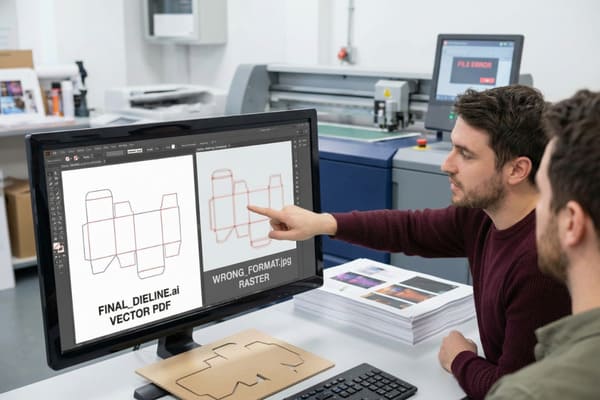
矢量标准:为什么像素是毒药
在竞争激烈的零售包装领域,我们依赖的是“矢量”数据。这意味着线条是由数学公式(点和路径)定义的,而不是由彩色像素网格定义的。JPG 或 PNG 是位图图像——它只是线条的照片。如果我放大,它就会变得模糊。你无法让数控机床沿着模糊的边缘进行加工。.
我们使用以 ArtiosCAD 和 Adobe Illustrator 为核心的生态系统。当我发送给您“标准化模切线模板”时,通常是.ai文件或分层.pdf。为什么呢?因为这些格式允许我们将“结构”与“图稿”分离。当您将文件发回给我进行生产时,我需要能够关闭您的图稿图层,只显示切割线,以便控制我的 Kongsberg 切割台进行原型制作。
我曾遇到过这样的情况:某个品牌发来的PDF文件被展平了,模切线和图案混在一起,导致项目延误了好几天。我们无法在不破坏图像的情况下分离出刀路。我们不得不雇佣印前操作员手动重新绘制整个结构——这大大增加了人为出错的风险。此外,正确的矢量文件还能让我为您提供“视频渲染”。使用ArtiosCAD和Keyshot,我可以将您的平面.ai文件虚拟折叠成4K 3D视频。您可以清晰地看到图案在折叠处的对齐情况。如果您发给我的是栅格文件,我无法提供这种虚拟预览,我们只能等待实物样品从海外寄来。
| 文件格式 | 适用于模切线 | 为什么? |
|---|---|---|
| .AI(原生)6 | 出色的 | 保留图层、专色和矢量图。. |
| PDF(矢量)7 | 出色的 | 通用型,支持图层和透明度。. |
| .EPS | 好的 | 可靠的矢量图形,但缺乏现代图层支持。. |
| .JPG / .PNG | 失败 | 栅格像素。不能用于切割。. |
| .INDD | 贫穷的 | InDesign 是为书籍设计的,而不是为结构包装设计的。. |
理想情况下,请直接使用我发给你的文件。不要导出、转换或“展平”它以节省空间。我们有足够的存储空间。我们需要原始数据。.
如何设置模切线以进行叠印?
这是导致印刷失败的最常见技术错误,它会造成“白边”。
为了设置模切线以进行叠印并防止出现白色套准间隙,印前操作员必须将特定的印刷属性应用于结构路径:
选择位于指定“模具”图层上的所有矢量笔画。.
在设计软件中打开“属性”或“输出”面板。.
启用“叠印笔画”复选框,以确保切口下方的油墨连续性。.
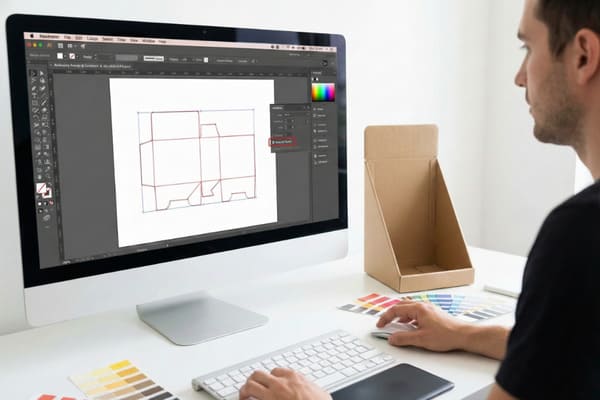
“淘汰赛8 ”错误和白洞现象
问题的物理原理如下:在打印软件中,任何彩色对象的默认行为都是“镂空”。这意味着,如果您将一个红色圆圈放在蓝色背景上,软件会删除红色圆圈下方的蓝色墨水,以防止颜色混合。.
现在,将此方法应用于模切线。如果您的模切线是 1 磅描边,并且设置为“镂空”,软件会删除该细线正下方的背景图案。最终,您会在需要切割的位置留下一条未印刷的白色纸线。.
“但是哈维,刀子会把那条线割断,对吧?”
理想情况下当然如此。但在实际生产中,我们面临着“机械公差”。模切机可能会因为振动或纸板膨胀而产生 0.5 毫米(0.02 英寸)。如果刀片偏移哪怕只有一点点,就会错过那条细小的白色线条。结果呢?你原本精美的全彩显示屏,边缘却会留下一条难看的锯齿状白线。看起来很廉价,就像一个错误。
通过将模切线设置为“叠印9 ”,您就告诉软件:“将这下方的,就好像这条线不存在一样。” 这确保了色彩覆盖的连续性。即使刀片轻微移动,它切割的也是实心油墨,而不是白色间隙。我们使用 PitStop Pro 进行专门的印前检查来检测这种情况,但如果您一开始就正确设置,就能避免我们双方的担忧。这与我们处理局部 UV 的方式类似——我们需要“陷印”(重叠)来弥补移动造成的误差。叠印是您应对机械故障的保障。
| 环境 | 打印行为 | 模具移位的结果 |
|---|---|---|
| 淘汰赛(默认) | 擦除线条下方的图案 | 边缘处难看的白色发际线 |
| 加印(正确) | 在线条下方印刷艺术作品 | 边缘颜色干净、连续 |
我不得不因此暂停印刷。这只需要在 Illustrator 中点击 5 秒钟,就能避免数千美元的产品报废。请务必勾选此框。.
结论
绘制模切线不仅仅是一项设计任务,更是生产的第一步。务必确保图层正确,使用矢量格式,并始终在切割线处进行叠印。.
您是否需要我向您发送一份预先验证过的、符合零售商要求的、适用于您特定产品的模切线模板,以便您入门?
了解这些差异可以帮助您选择合适的软件来创建精确的模切线。. ↩
了解木材纹理方向可以提高包装的结构完整性。. ↩
了解模切线对于有效的包装设计至关重要,能够确保包装的精确性和功能性。. ↩
了解穿孔线,以提高包装的实用性和客户体验。. ↩
探索 Fresh Tooling,了解湿度如何影响模切板和生产精度。. ↩
点击此链接,了解为什么 .AI 文件对于保持包装设计的完整性至关重要。. ↩
了解 .PDF(矢量)文件在包装设计中的优势,以及它们如何提高工作流程效率。. ↩
了解镂空技术对于避免印刷错误和确保高质量结果至关重要。. ↩
探索叠印技术将有助于您了解其在实现完美印刷和防止出现白边方面的重要性。. ↩