
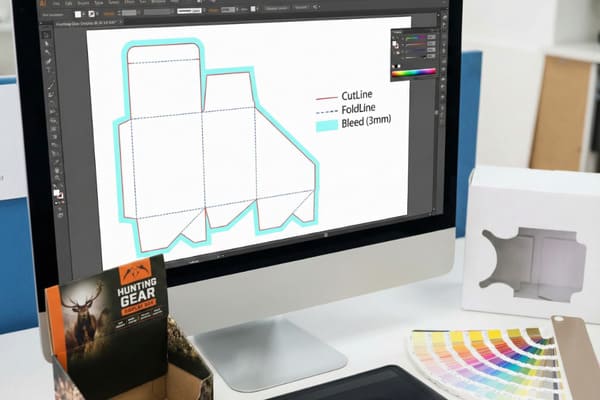
Projetos belíssimos muitas vezes falham no "teste da prensa de aço". Vejo projetos paralisados semanalmente porque as ilustrações ignoram as leis da física estrutural. Aqui está o fluxo de trabalho rigoroso para garantir que seus arquivos estejam prontos para produção.
Para preparar os gabaritos para pré-impressão e impressão, os designers devem seguir um fluxo de trabalho rigoroso de preparação de arquivos:
Isole o caminho estrutural em uma camada "Die" separada.
Atribua uma cor especial única (por exemplo, "Linha de Corte") a todos os caminhos de corte.
Defina todas as linhas estruturais como "Sobrepor Traçado" para evitar espaços em branco.
Aumente a sangria da arte de fundo em 0,125 polegadas (3 mm) além do corte.
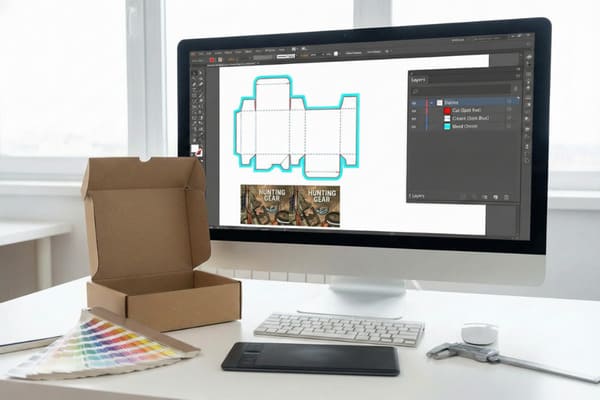
Se você pular essas etapas, a lâmina atingirá o lugar errado ou teremos que parar a impressora para corrigir falhas de registro em branco.
Como configurar a linha de corte?
Não comece a desenhar linhas no Illustrator sem planejamento. Você está criando um projeto para uma ferramenta de aço, não uma ilustração vetorial.
Para configurar corretamente uma linha de corte em um software de design vetorial, os operadores devem organizar a estrutura de arquivos usando esta hierarquia:
Crie uma nova camada chamada "Die" ou "Cutter" e bloqueie-a.
Selecione uma cor especial de alto contraste (por exemplo, magenta 100%) para o caminho.
Diferencie os estilos de linha usando linhas contínuas para cortes e linhas tracejadas para riscos.
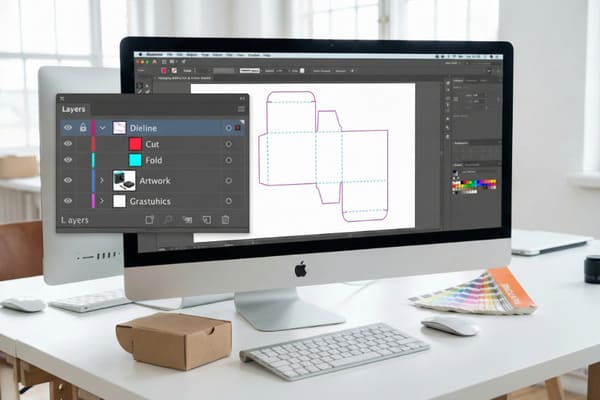
Anatomia estrutural de uma matriz de corte pronta para produção
Sejamos honestos sobre a realidade "complicada" da manufatura. Frequentemente recebo arquivos onde um designer desenhou manualmente um retângulo no Adobe Illustrator e o rotulou como "Caixa". Isso não é uma caixa; é um erro prestes a acontecer. Uma configuração adequada de linhas de corte não se resume a desenhar linhas; trata-se de traduzir um objeto físico 3D em um mapa 2D que uma mesa de corte Kongsberg ou uma máquina de corte e vinco de aço possa interpretar.
O maior ponto de atrito que enfrento é a entre o ArtiosCAD e o Illustrator 1. Meus engenheiros estruturais trabalham com o ArtiosCAD, que calcula a física da dobra, levando em consideração a espessura do material (por exemplo, o papel ondulado tipo B tem 3 mm de espessura). Quando dobramos a placa, o papel estica. Se um designer cria um molde no Illustrator sem considerar essas "margens de dobra", a caixa final ficará estufada, rachada ou simplesmente não fechará.
Aprendi isso da maneira mais difícil anos atrás com um cliente que estava lançando um expositor de cosméticos. Eles insistiram em usar um gabarito "personalizado" desenhado por um designer gráfico. Fomos imprimir. O resultado? As abas de encaixe ficaram curtas demais porque não levaram em conta a espessura da dobra do papelão ondulado. Tivemos que descartar 500 unidades. Agora, insisto no protocolo "Tela em Branco". Forneço o gabarito matematicamente perfeito (salvo como um arquivo AI nativo) antes mesmo de você abrir o software. Sua tarefa é inserir a arte sobre ele, não alterar a estrutura. Também precisamos respeitar a "Direção da Fibra 2 " — se você girar o gabarito para ajustar a uma folha de impressão, pode acidentalmente alinhar a fibra horizontalmente, comprometendo a resistência do empilhamento.
| Recurso | Configuração profissional de linhas de corte | Configuração amadora/incorreta |
|---|---|---|
| Origem do arquivo | Exportado do CAD (ArtiosCAD) | Desenhado manualmente no Illustrator |
| Sobreposição | A camada "da matriz" é separada e travada | Linha "Die" misturada com arte |
| Atributo de linha | Cor especial (nome personalizado) | Preto CMYK (Padrão) |
| Margem de Dobra | Calculado para espessura da placa | Permissão zero (Linhas geométricas) |
| Nível de risco | Zero (Ajuste Garantido) | Alto (Flambagem/Rasgo) |
Meu conselho é simples: não tente adivinhar a geometria. Tenho um banco de dados completo com modelos compatíveis com as normas de varejistas. Se você estiver projetando para um palete da Costco ou um PDQ do Walmart, peça-me o arquivo. Já fiz os cálculos para garantir que ele se encaixe na grade do palete e suporte o peso. Você só precisa deixá-lo com uma aparência adequada.
O que é uma linha de corte na impressão?
É a diferença entre uma imagem digital e um produto físico. Sem ela, estaríamos apenas imprimindo pôsteres.
Na impressão, uma linha de corte é um modelo vetorial plano em 2D que serve como guia para a matriz de corte. Ela indica precisamente onde a máquina deve cortar, vincar ou perfurar o material, separando o layout estrutural da arte gráfica.
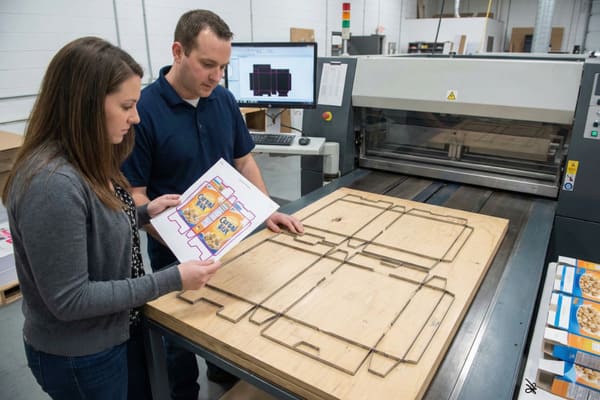
Além da Linha Azul: A Realidade dos Moldes de Faca
Quando você vê uma linha vermelha ou azul na tela, você vê um "traço". Quando eu vejo essa linha, eu vejo um pedaço de aço. Uma matriz de corte 3 é literalmente o manual de instruções para dobrar metal. Na fábrica, pegamos seu arquivo vetorial e cortamos a laser uma placa de madeira (a matriz de corte). Em seguida, trabalhadores especializados martelam lâminas de aço extremamente afiadas nessas ranhuras cortadas a laser. É por isso que a precisão é imprescindível. Se a sua linha estiver "borrada" ou consistir em pixels em vez de um caminho vetorial, a máquina de corte a laser não consegue lê-la e não podemos construir a ferramenta.
Existem três linguagens principais que falamos em uma linha de corte:
- Linhas de corte: geralmente representadas por uma linha contínua. Isso indica à máquina que a lâmina deve atravessar completamente o papelão ondulado.
- Linhas de Vinco (Marcação): Geralmente uma linha tracejada ou uma linha colorida distinta. Isso é feito usando uma régua sem corte e com bordas arredondadas que comprime a ondulação sem cortar o revestimento, permitindo que a prancha dobre perfeitamente.
- Linhas de perfuração/entalhe: um padrão de cortes e espaçamentos. Isso é crucial para cabeçalhos destacáveis ou embalagens prontas para venda no varejo.
Frequentemente, preciso corrigir designers que tratam as linhas de perfuração 4 como uma "escolha de estilo". É uma escolha física. Se a "taxa de corte" (o espaço entre os cortes) for muito fraca, a caixa se abre no caminhão de transporte (falha por vibração). Se for muito forte, o funcionário da loja Walmart não consegue rasgá-la e acaba usando um estilete, muitas vezes danificando o produto dentro da caixa. Usamos lâminas específicas com "borda de segurança" para áreas de acesso manual para evitar cortes no papel — algo que uma simples linha no Illustrator não mostra, mas que minha equipe de produção sabe ser vital. Também precisamos lidar com a realidade das " Moldagens Novas 5 ". As placas de madeira para matrizes de corte se deformam com a umidade. Se reutilizarmos uma matriz antiga sem verificar com a nova placa, o registro ficará incorreto.
| Tipo de linha | Padrão visual (típico) | Ferramenta física | Função |
|---|---|---|---|
| Linha de corte | Linha sólida vermelha/preta | Lâmina de aço navalha | Separa a peça da folha |
| Linha de vinco | Linha tracejada/verde | Régua redonda sem corte | Esmagamento de flauta para dobrar |
| Perfuração | Linha pontilhada | Lâmina entalhada | Permite rasgar manualmente |
| Linha de Sangria | Guia para fora da linha de corte | Não disponível (somente para impressão) | Margem de segurança para tinta |
Compreender essa ligação física é o motivo pelo qual trato a linha de corte como um contrato. Assim que você aprova o PDF, dobramos o metal. Alterar uma linha de dobra em 3 mm (1/8 de polegada) após a confecção da matriz custa centenas de dólares em custos de remanufatura.
Qual o formato de arquivo preferido para um modelo de corte?
Envie-me um arquivo JPG e eu o enviarei de volta. Pixels são inúteis para engenharia estrutural.
O formato de arquivo preferido para um modelo de corte inclui padrões vetoriais que preservam as camadas estruturais:
Inteligência artificial nativa (Adobe Illustrator) para flexibilidade de design e controle de camadas.
PDF vetorial (Portable Document Format) para compatibilidade universal.
EPS (Encapsulated PostScript) para suporte a sistemas legados.
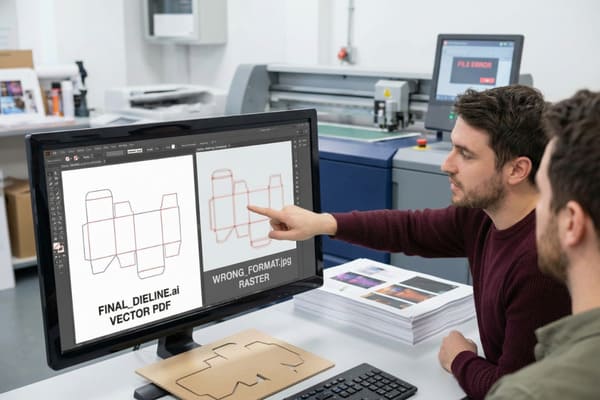
O padrão vetorial: por que os pixels são tóxicos
No mundo altamente competitivo das embalagens para o varejo, dependemos de dados "vetoriais". Isso significa que as linhas são definidas por fórmulas matemáticas (pontos e trajetórias), e não por uma grade de pixels coloridos. Um arquivo JPG ou PNG é uma imagem raster — é apenas uma foto de uma linha. Se eu der zoom, ela fica borrada. Não é possível instruir uma máquina CNC a seguir uma borda borrada.
Utilizamos um ecossistema que gira em torno do ArtiosCAD e do Adobe Illustrator. Quando lhe envio um "Modelo de Corte Padronizado", geralmente é um .ai ou um .pdf . Por quê? Porque esses formatos nos permitem separar a "Estrutura" da "Arte". Quando você me envia o arquivo de volta para produção, preciso poder desativar a camada da sua arte e visualizar apenas as linhas de corte para operar minha mesa de corte Kongsberg para o protótipo.
Já tive projetos atrasados em dias porque uma marca enviou um PDF achatado onde a linha de corte estava mesclada com a arte. Não conseguíamos isolar o caminho da lâmina sem destruir a imagem. Tivemos que pagar um operador de pré-impressão para redesenhar manualmente toda a estrutura — o que representava um enorme risco de erro humano. Além disso, arquivos vetoriais adequados me permitem fornecer uma "Renderização em Vídeo". Usando o ArtiosCAD e o Keyshot, posso pegar seu .ai e dobrá-lo virtualmente em um vídeo 3D 4K. Você pode ver exatamente como sua arte se alinha nas dobras. Se você me enviar um arquivo raster, não posso fornecer essa aprovação virtual e ficamos presos esperando uma amostra física atravessar o oceano.
| Formato do arquivo | Adequação para linhas de corte | Por que? |
|---|---|---|
| .AI (Nativo)6 | Excelente | Preserva camadas, cores especiais e vetores. |
| .PDF (Vetor)7 | Excelente | Universal, suporta camadas e transparência. |
| .EPS | Bom | Vetor confiável, mas sem suporte para camadas modernas. |
| .JPG / .PNG | Falhar | Pixels raster. Não podem ser usados para corte. |
| .INDD | Pobre | O InDesign é para livros, não para embalagens estruturais. |
O ideal é usar apenas o arquivo que lhe enviei. Não o exporte, converta ou "achate" para economizar espaço. Temos bastante espaço de armazenamento. Precisamos dos dados brutos.
Como configurar as linhas de corte para sobreposição de impressão?
Este é o erro técnico mais comum que arruína as tiragens de impressão. Ele cria o "espaço em branco"
Para configurar as linhas de corte para sobreposição e evitar falhas de registro em branco, os operadores de pré-impressão devem aplicar atributos de impressão específicos aos caminhos estruturais:
Selecione todos os traços vetoriais localizados na camada designada "Die".
Acesse o painel "Atributos" ou "Saída" no software de design.
Ative a caixa de seleção "Sobrepor Traçado" para garantir a continuidade da tinta sob o corte.
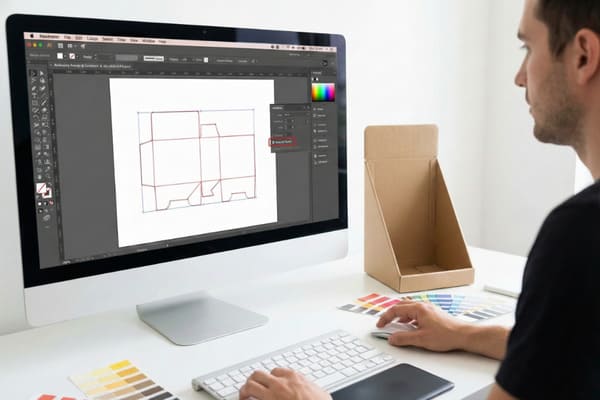
O erro " Knockout 8 " e o fenômeno da lacuna branca
Eis a explicação física do problema: em softwares de impressão, o comportamento padrão para qualquer objeto colorido é "Recorte". Isso significa que, se você colocar um círculo vermelho sobre um fundo azul, o software apaga a tinta azul que está embaixo do círculo vermelho para que as cores não se misturem.
Agora, aplique isso a uma linha de corte. Se a sua linha de corte for um traço de 1 ponto e estiver configurada para "Recorte", o software apaga a arte de fundo diretamente abaixo dessa linha fina. O resultado é uma fina faixa de papel branco sem impressão exatamente onde o corte precisa ser feito.
"Mas Harvey, a faca vai cortar essa linha, não é?"
Num mundo perfeito, sim. Mas na realidade complexa da fabricação, temos a "Tolerância Mecânica". A máquina de corte e vinco pode deslocar-se em 0,5 mm (0,02 polegadas) devido à vibração ou à expansão da placa. Se a lâmina se deslocar apenas um pouquinho, ela não corta aquela linha branca fina. O resultado? Sua linda tela colorida fica com uma linha branca irregular e feia em todas as bordas. Parece barato. Parece um erro.
Ao definir a linha de corte para " Sobreposição 9 ", você informa ao software: "Imprima a arte de fundo abaixo desta linha como se ela não existisse". Isso garante uma cobertura de cor contínua. Mesmo que a lâmina se mova ligeiramente, ela estará cortando tinta sólida, não uma área em branco. Executamos uma verificação prévia específica usando o PitStop Pro para detectar isso, mas configurar corretamente desde o início evita muitos problemas. É semelhante à forma como lidamos com verniz UV localizado — precisamos de "sobreposição" para compensar o movimento. A sobreposição é sua garantia contra imprevistos mecânicos.
| Contexto | Comportamento de impressão | Resultado se houver deslocamentos do dado |
|---|---|---|
| Nocaute (Padrão) | Apaga a arte abaixo da linha | Linhas finas brancas e feias nas bordas |
| Sobreposição (Correta) | Impressões de obras de arte abaixo da linha | Cor limpa e uniforme nas bordas. |
Precisei interromper a produção por causa disso. É um clique de 5 segundos no Illustrator que economiza milhares de dólares em produtos rejeitados. Por favor, marque a caixa.
Conclusão
Preparar um gabarito de corte não é apenas uma tarefa de design; é o primeiro passo da fabricação. Certifique-se de que as camadas estejam corretas, use formatos vetoriais e sempre sobreponha as linhas de corte.
Você gostaria que eu lhe enviasse um modelo de corte pré-verificado e em conformidade com as normas do varejista para o seu produto específico, para que você possa começar?
Compreender as diferenças pode ajudá-lo a escolher o software certo para criar gabaritos de corte precisos. ↩
Aprender sobre a direção das fibras da madeira pode melhorar a integridade estrutural da sua embalagem. ↩
Compreender os moldes de corte é crucial para um design de embalagens eficaz, garantindo precisão e funcionalidade. ↩
Saiba mais sobre linhas de perfuração para melhorar a usabilidade da sua embalagem e a experiência do cliente. ↩
Explore o conceito de Ferramentas Frescas para entender como a umidade afeta as matrizes de corte e a precisão da produção. ↩
Explore este link para entender por que os arquivos .AI são cruciais para preservar a integridade do design nas embalagens. ↩
Descubra os benefícios dos arquivos .PDF (vetoriais) no design de embalagens e como eles melhoram a eficiência do fluxo de trabalho. ↩
Compreender a técnica de Knockout é crucial para evitar erros de impressão e garantir resultados de alta qualidade. ↩
Explorar o conceito de sobreposição de impressão ajudará você a compreender sua importância para obter impressões perfeitas e evitar espaços em branco. ↩