技術的な問題で生産が遅れると、カスタムパッケージの作成は大変な作業になります。ファイルの却下といった煩わしさを感じることなく、狩猟用品のディスプレイを棚に完璧に飾りたいだけなのです。
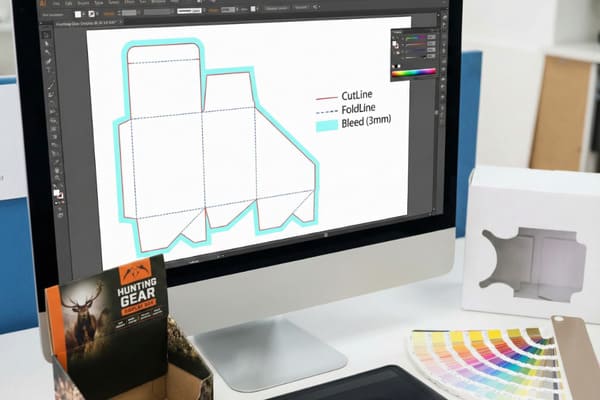
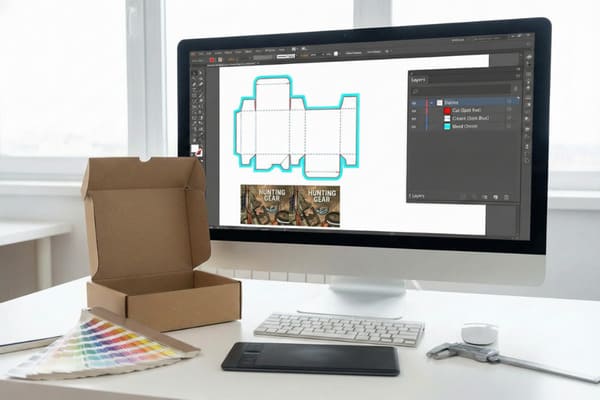
ダイラインの準備には、カットライン用の特色レイヤーを別途設定し、裁ち落としをトリムから3mm延長し、折り線を特定の色に設定する必要があります。適切な準備を行うことで、ダイカットマシンはベクターパスを正確に読み取り、製造ミスやコストのかかる遅延を防ぐことができます。
ファイルが弊社のプリプレス部門をスムーズに通過できるようにするための技術的な手順を詳しく説明します。
ダイラインを設定するにはどうすればいいですか?
ラインをどこに配置すればいいのかわからないと、新しいプロジェクトを始めるのはストレスがたまります。間違った設定は、製品の重みで構造が崩れてしまうことを意味します。
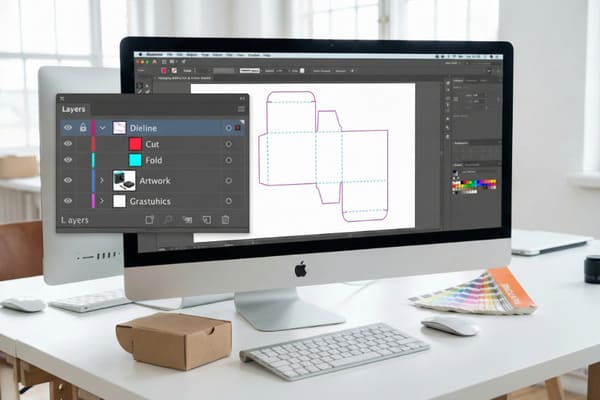
ダイラインを設定するには、Adobe Illustratorを開き、「ダイライン」という名前の新規レイヤーを作成します。カットパスには異なるスポットカラー(通常は100%マゼンタ)を使用し、折り線には異なるスポットカラー(シアンなど)を使用します。これらの線はラスター画像ではなくベクター画像であることを確認してください。
ベクトルパスの構造解剖
ダイライン1の設定は、単に箱を描くだけでなく、機能する構造を設計することです。Adobe Illustratorでは、ダイラインはアートワークレイヤーとは完全に別の最上位レイヤーに配置する必要があります。クライアントがアートワークとカットラインを混同し、RIPソフトウェアが最終的な段ボールにカットラインを印刷してしまうケースをよく見かけます。これはブランドイメージにとって大きな損失です。
狩猟道具やクロスボウなどの重量物には、通常、 Bフルート段ボール2。この素材の厚さは約3mmです。ダイラインでは、この材料の厚みの差を考慮する必要があります。材料の厚さの差を考慮せずに90度折りをすると、箱がきちんと閉じなかったり、継ぎ目が膨らんだりします。コストコやウォルマートの陳列棚のファイルを見ると、破損が許容されないため、構造精度が非常に高いことがわかります。
線には0.5ptまたは1ptのストロークの太さを使用してください。ブラシストロークや芸術的な効果は使用しないでください。カッティングプロッタは、クリーンでシンプルなベクターパスを描画する必要があります。また、カットライン(通常は実線)と折り目/折り線(破線または異なる色)を区別する必要があります。ファイル内でこれらを同じに扱うと、折り畳むためのフラップが切断されてしまう可能性があります。これは、20ポンドの製品を保持するために必要な構造的強度を損ないます。また、小売用ディスプレイヘッダーに切り離し可能なセクションがある場合は、ミシン目線を定義する必要があります。
| 線の種類 | ビジュアルスタイル | 関数 | スポットカラー名の例 |
|---|---|---|---|
| カットライン3 | 実線 | ボードを完全に切断します。 | ダイラインカット(マゼンタ) |
| 折り目/折り畳み | 破線または実線 | フルートを潰して折り曲げられるようにします。 | Dieline_Fold(シアン) |
| 穿孔4 | 点線 | 切り離せるストリップを作成します。 | Dieline_Perf(緑) |
| ブリードライン | 実線(外側) | アートが限界まで達することを保証します。 | N/A(ガイドレイヤー) |
線の太さが適切でないためにプロトタイプが崩れてしまうと、どれほどイライラするか、私もよく分かります。だからこそ、PopDisplayでは、構造設計チームがサンプルを1つ作成する前に、すべてのレイヤーでプリフライトチェックを実施しています。こうしたパスエラーを修正することで、ディスプレイが安定して動作するようになります。
印刷におけるダイラインとは何ですか?
多くのバイヤーは、ダイラインと最終的な印刷を混同しています。この混同は、色の問題や箱に収まらない製品の発生につながります。
ダイラインとは、カッティングダイの設計図として機能する、平面化された2次元のテンプレートです。機械が段ボール素材をカット、折り、接着、ミシン目を入れる場所を正確に示します。グラフィックデザイナーとダイカットマシンの両方にとって、ガイドとして機能します。
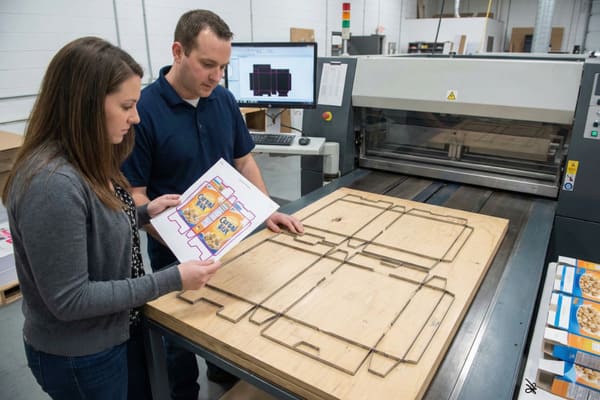
物理ディスプレイの青写真の設計
ダイライン5は、パッケージの設計図のようなものだと考えてください。印刷業界、特に段ボールディスプレイにおいては、これはデジタルカッターや従来の型抜き金型に指示を与える地図です。これは画面上の単なるデジタル線ではなく、実物の鋼鉄定規型を表しています。これは鋭い鋼の刃が埋め込まれた大きな木の板です。ファイル内のダイラインが1~2ミリでもずれていると、実物の型は正しく製造されません。
高価な商品を展示する大型フロアディスプレイでは、この許容範囲が非常に重要です。ダイラインはブリードゾーンも定義します。アートワークは、カットライン(ダイライン)から少なくとも3mm(0.125インチ)はみ出す必要があります。これは、印刷されたシートを段ボールにラミネートする際に機械的なずれが生じるためです。ダイラインが中心となる基準点として機能しないと、ディスプレイに醜い白い縁ができてしまう可能性があります。
これは創造的な芸術と工業的な製造工程を結びつけるものです。接着剤のフラップの位置がわかるので、そこにニスを塗る必要はありません。接着剤はUVニスやラミネートにはよく付着しません。ダイラインに「接着剤フリー」ゾーンが明確に示されていない場合、店頭でディスプレイが崩れてしまう可能性があります。また、ダイラインには「セーフティゾーン6 」も表示されています。これは通常、カットラインから3~5mm内側です。重要なテキストやロゴは、切り取られたり折り返されたりしないよう、このセーフティゾーン内に収める必要があります。
| 成分 | 説明 | 重要な要件 |
|---|---|---|
| カットパス | 最終製品の端。 | 閉じたベクトルループ7である必要があります。 |
| 接着フラップ | 接着剤を塗布する部分。 | インクやニスが付いてはいけません。 |
| 安全区 | テキスト/ロゴ用の安全な領域。 | 切り取り線や折り曲げ線から3~5mm離してください。 |
| ブリードエリア8 | カットを超えたアートの拡張。 | 最小3mm(0.125インチ)が必要です。 |
アートワークがカットラインで止まってしまったために、プロジェクトが遅延してしまうケースを数多く見てきました。私のチームは、最初から適切なダイラインテンプレートをご提供します。最終的なディスプレイがプロフェッショナルでクリーンに見えるよう、ブリードエリアを正しく設定いたします。
ダイライン テンプレートに適したファイル形式は何ですか?
間違ったファイル形式を送信すると、制作は直ちに停止します。ファイル形式が読み取れなかったために発売日を逃すわけにはいきません。
ダイラインテンプレートの業界標準ファイル形式は、ベクターPDFまたはAI(Adobe Illustrator)ファイルです。これらの形式は、カッティングマシンに必要な数学的なベクターパスを保持します。JPEGやPNGなどのラスター形式は、ダイカットに必要な個別のパスデータがないため、使用できません。
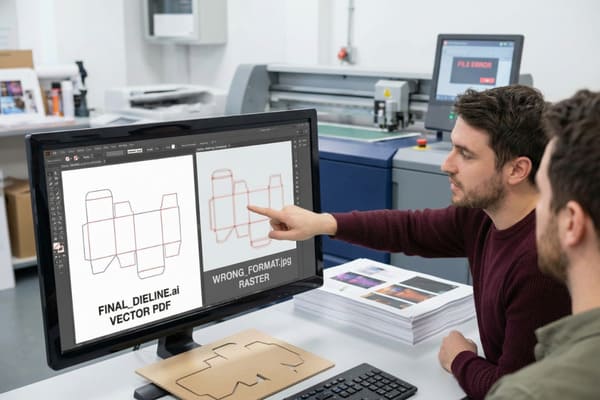
ベクター精度とラスターの制限
機械の言語に対応したファイルが必要です。推奨される形式は常にベクターベースのAIファイルまたはPDFファイル9。なぜでしょうか?ベクターファイルは数式を用いて線や曲線を定義するためです。これにより、品質を損なうことなくデザインを拡大または縮小できます。JPEG形式で送信された場合、ファイルはピクセルで構成されています。カッティングマシンのソフトウェアがJPEGを読み込もうとすると、線そのものではなく、線の画像として認識されます。つまり、画像をカットすることができないのです。
構造設計者はArtiosCADなどのCADソフトウェアを使用しているため、構造そのものについてはARDファイルまたはDXFファイルをやり取りすることがあります。ただし、グラフィックを適用する際は、その構造をIllustratorに取り込み、AIまたはPDFとして保存する必要があります。レイヤーは統合しないでください。レイヤーは編集可能な状態にしておいてください。ファイルを単一の背景レイヤーに統合すると、ダイラインとグラフィックを分離することができなくなり、色のトラッピングやブリード調整ができなくなります。
段ボールへの高品質オフセット印刷には、 高解像度画像(300PPI以上)を埋め込む必要が、ダイライン自体はベクターパスのままにしておく必要があります。大型パレットディスプレイ向けのデザインの場合、ファイルサイズが大きくなる可能性があります。この場合、AIファイルと一緒にlinksフォルダもお送りいただければ、Illustratorファイルにリンクされた画像の方が埋め込み画像よりも適しています。これにより、ファイルを素早く開き、コンピューターの遅延なくダイラインの精度を確認できます。
| ファイル拡張子 | フォーマットの種類 | ダイラインへの適合性 | なぜ? |
|---|---|---|---|
| .AI11 | ベクター(Adobe) | 素晴らしい | ネイティブ形式、レイヤーを保持します。 |
| .PDF12 | ベクター(ポータブル) | 素晴らしい | ユニバーサル、ベクターパスを保持します。 |
| .DXF | ベクター(CAD) | 良好(構造のみ) | CAD 構造の交換に使用されます。 |
| .JPG / .PNG | ラスター(画像) | 使用不可 | カットパスデータを含めることはできません。 |
世界中からファイルを取り扱っており、使い物にならないJPEGファイルを受け取ることもよくあります。デザイナーがお客様のコンセプトを適切なベクター形式に無料で変換いたします。ファイルは当社のマシンで正常に動作することを確認しておりますので、技術的な変換についてご心配いただく必要はありません。
ダイラインをオーバープリントに設定するにはどうすればいいですか?
カットラインがアートワークに白い隙間として現れると、印刷は台無しになります。これはよくあるミスで、ディスプレイにプロが作成したように見えない白い輪郭線が残ってしまいます。
ダイラインをオーバープリントに設定するには、Illustratorでダイラインのパスを選択し、「属性」パネルを開いて「オーバープリントストローク」のチェックボックスをオンにします。これにより、ダイラインが存在しないかのように表示されるため、ソフトウェアによってダイラインの下の色がノックアウトされるのを防ぐことができます。
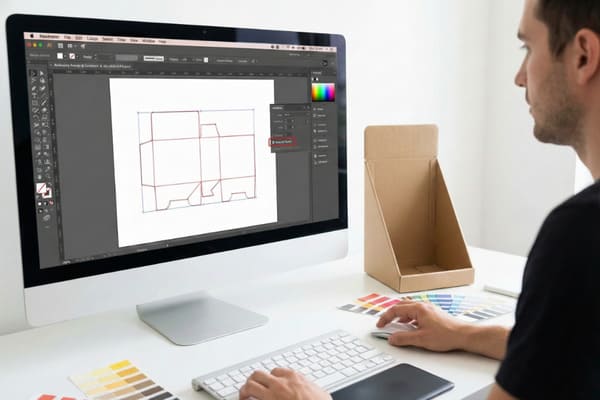
ノックアウトとホワイトギャップの防止
これは、多くの悩みを解消してくれる特別な技術設定です。Illustratorなどのデザインソフトウェアは、デフォルトで「ノックアウト」と呼ばれる手法を採用しています。これは、青い背景の上に赤い線を引くと、赤い線の真下の青いインクが除去されることを意味します。これは色の混ざりを防ぐためです。しかし、ダイラインではこの処理は不要です。ダイラインは印刷されないオブジェクトであり、単なるガイドです。
オーバープリントストローク13 に設定しないと、RIP(ラスターイメージプロセッサ)がその線を印刷しようとして印刷してしまう可能性があります。印刷前にダイラインレイヤーをオフにしたとしても、処理段階で既に「ノックアウト」が発生している可能性があり、線があった場所に小さな白いヘアライン状の隙間が残ってしまいます。これは暗い背景では見栄えが悪く、パッケージが安っぽく見えてしまいます。
線をオーバープリントに設定すると、プリンターは「この線が存在しないかのように背景色を印刷します」という指示を受け取ります。これにより、色の連続性が確保されます。これは、暗い迷彩柄や黒のトーンが一般的である狩猟用具のパッケージングでよく使用される、全面を覆うデザインにとって非常に重要です。、Acrobat 14のこの点を確認します。ダイライン表示を切り替えた際にアートワークがダイラインの下に隠れてしまう場合は、オーバープリントが正しく設定されていないことがわかります。これを修正することで、ブランディングがシームレスになり、段ボールのディスプレイが高級感を演出できます。
| 設定 | 背景インクのアクション | 視覚的な結果 | おすすめ |
|---|---|---|---|
| ノックアウト(デフォルト)15 | 線の下のインクを除去します。 | 白髪の生え際の隙間ができるリスク。 | ダイラインには使用しないでください |
| オーバープリントストローク16 | 線の下にインクを保ちます。 | 連続した背景色。 | ダイラインに必須 |
| 乗算モード | 色を混ぜます。 | 色の外観を変更します。 | ダイラインには推奨されません。 |
重要なご注文については、オーバープリント設定を私が直接確認いたします。自動プリフライトソフトウェアを使用し、このエラーを即座に検出いたします。チェックボックスのチェックを忘れた場合は、チームがそれを検知し、修正いたしますので、濃い色のグラフィックも完璧に印刷されます。
結論
ダイラインの準備は、構造的な成功の基盤となります。正しいファイルを使用することで、ディスプレイは予定通りに到着し、プロフェッショナルな外観を保ち、小売環境にも問題なく耐えることができます。
ダイラインを理解することは、構造的完全性とブランド イメージを確保する効果的なパッケージ デザインを作成するために重要です。 ↩
梱包用、特に重量のある製品の梱包に B フルート段ボールを使用する利点を検討し、デザインの選択肢を広げましょう。 ↩
カット ラインを理解することは、デザイン プロジェクトで正確にカットし、アートワークを完璧に仕上げるために不可欠です。 ↩
ミシン目加工のテクニックを学ぶことで、特に印刷物で切り離せる要素を作成する際のデザイン スキルが向上します。 ↩
ダイラインを理解することは、効果的なパッケージ設計に不可欠であり、生産の精度と品質を確保します。 ↩
安全ゾーンの概念を検討することで、設計エラーを防ぎ、最終製品に重要な要素が保持されることが保証されます。 ↩
閉じたベクトル ループを理解することは、設計が製造基準を満たしていることを確認するために不可欠です。 ↩
ブリードエリアの概念を理解すると、プロフェッショナルで洗練されたデザインを作成するのに役立ちます。 ↩
デザインの品質とスケーラビリティを維持するためにベクター ファイルが不可欠である理由を理解するには、このリンクを参照してください。 ↩
オフセット印刷の品質を確保する上で高解像度画像が持つ重要性について学びます。 ↩
レイヤーの保持やネイティブ形式の利点など、ダイラインの .AI ファイルの利点について説明します。 ↩
.PDF ファイルがダイラインに好まれる理由を、その普遍的な互換性とベクター パスの保持に焦点を当てて説明します。 ↩
オーバープリント ストロークを理解することは、特にパッケージングなどのデザインでシームレスなカラー カバレッジを確保するために重要です。 ↩
Acrobat の分離プレビューの使い方を習得すると、コストのかかる印刷エラーを回避し、高品質の結果を確保することができます。 ↩
Knockout Default を使用すると、印刷物に白い隙間ができるなどのよくある落とし穴を回避するのに役立ちます。 ↩
オーバープリント ストロークを理解することは、特にダイラインにおいて、デザイン内の色の一貫性を確保するために重要です。 ↩