
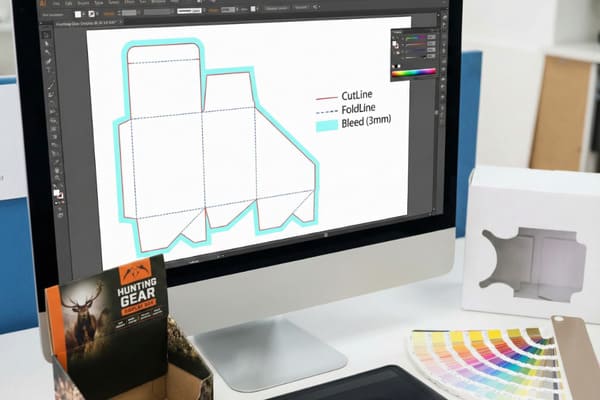
美しいデザインはしばしば「スチールプレステスト」に合格しません。アートワークが構造物理学を無視しているために、プロジェクトが停滞するケースを毎週のように目にします。ここでは、ファイルを制作準備完了にするための厳格なワークフローをご紹介します。.
プリプレスと印刷用のダイラインを準備するには、デザイナーは厳密なファイル準備ワークフローに従う必要があります。
構造パスを別の「ダイ」レイヤーに分離します。.
すべてのカット パスに一意のスポット カラー (例: 「ダイ ライン」) を割り当てます。.
白い隙間ができないように、すべての構造線を「オーバープリント ストローク」に設定します。.
背景アートワークのブリードをカットから 0.125 インチ (3 mm) 延長します。.
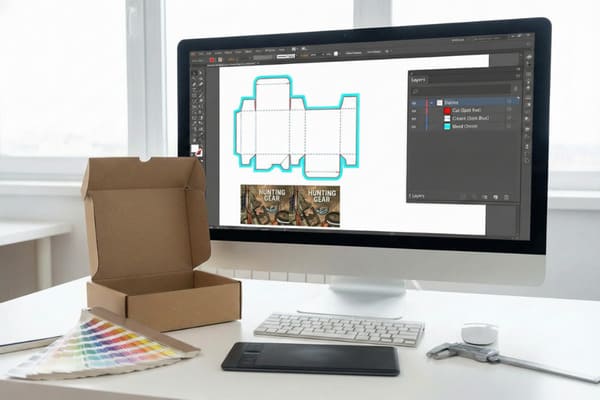
これらの手順を省略すると、ナイフが間違った場所に当たったり、白の位置合わせのギャップを修正するためにプレスを停止しなければならなくなったりします。.
ダイラインを設定するにはどうすればいいですか?
Illustratorで線を描き始める時は、盲目的に始めないでください。これはベクターイラストではなく、鋼鉄製の工具の設計図を作成するものです。.
ベクター設計ソフトウェアでダイラインを正しく設定するには、オペレーターは次の階層を使用してファイル構造を整理する必要があります。
「Die」または「Cutter」という名前の新しいレイヤーを作成し、ロックします。.
パスに高コントラストのスポット カラー (例: 100% マゼンタ) を選択します。.
カットには実線、スコアには破線を使用して線のスタイルを区別します。.
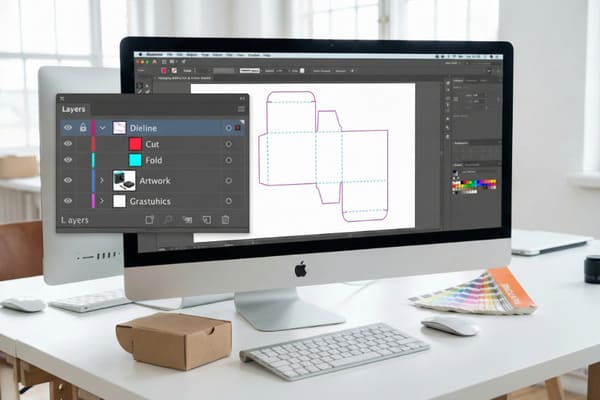
生産準備完了のダイラインの構造解剖
製造業の「厄介な」現実を正直に認めましょう。デザイナーがAdobe Illustratorで手書きで長方形を描き、「ボックス」とラベル付けしたファイルをよく受け取ります。しかし、それはボックスではなく、間違いを犯すのを待っているようなものです。適切なダイライン設定とは、単に線を引くことではありません。物理的な3Dオブジェクトを、Kongsbergのカッティングテーブルやスチールダイカッターが解釈できる2Dマップに変換することです。.
私が直面する最大の摩擦点は、「 ArtiosCAD vs. Illustrator 1 」の断絶です。私の構造エンジニアはArtiosCADを使っており、これは折り畳みの物理的な計算を、材料の厚さ(例えばBフルートは1/8インチ、つまり3mmの厚さ)を考慮して行います。板を折ると、紙は伸びます。デザイナーがIllustratorでこれらの「折り代」を考慮せずにダイラインを作成すると、完成した箱は膨らんだり、割れたり、あるいは単に閉じなくなったりしてしまいます。
何年も前、化粧品ディスプレイの立ち上げで、あるクライアントの苦い経験を通してこのことを学びました。彼らはグラフィックデザイナーが描いた独自の「カスタム」ダイラインを使うことを主張しました。それで印刷に取り掛かりました。結果は? 段ボールの巻き厚を考慮していなかったため、タックフラップが短すぎました。500個を廃棄せざるを得ませんでした。今では、私は「空のキャンバス」プロトコルを主張しています。ソフトウェアを開く前に、数学的に完璧なダイラインテンプレート(ネイティブAIファイルとして保存済み)を提供します。お客様の仕事は、その上にアートワークを配置することであり、構造を変更することではありません。また、「木目方向2 」も尊重する必要があります。印刷用紙に合わせてダイラインを回転させると、木目が水平に揃ってしまい、積み重ねの強度が損なわれる可能性があります。
| 特徴 | プロフェッショナルダイラインセットアップ | アマチュア/不適切な設定 |
|---|---|---|
| ファイルの起源 | CAD(ArtiosCAD)からエクスポート | Illustratorで手描き |
| 重ね着 | 「ダイ」レイヤーは分離されロックされています | 「Die」ラインとアートワークのミックス |
| 線属性 | スポットカラー(カスタム名) | CMYK ブラック(標準) |
| 折り代 | 板厚計算 | ゼロ許容値(幾何学的線) |
| リスクレベル | ゼロ(フィット保証) | 高(座屈/引き裂き) |
私のアドバイスはシンプルです。形状を推測するのはやめましょう。小売店向けのテンプレートをデータベースにまとめています。コストコのパレットやウォルマートのPDQ向けにデザインする場合は、ファイルをご請求ください。パレットのグリッドに収まり、重量に耐えられるよう、既に計算済みです。あとは見た目をきれいにするだけです。.
印刷におけるダイラインとは何ですか?
それはデジタル画像と物理的な製品の違いです。それがなければ、ただのポスターを印刷しているだけです。.
印刷におけるダイラインとは、カッティングダイの設計図として機能する、平面的な2Dベクターテンプレートです。機械が素材をカット、折り目、またはミシン目を入れる場所を正確に示し、構造レイアウトとグラフィックアートワークを区別します。.
ブルーラインの向こう側:ナイフ型の現実
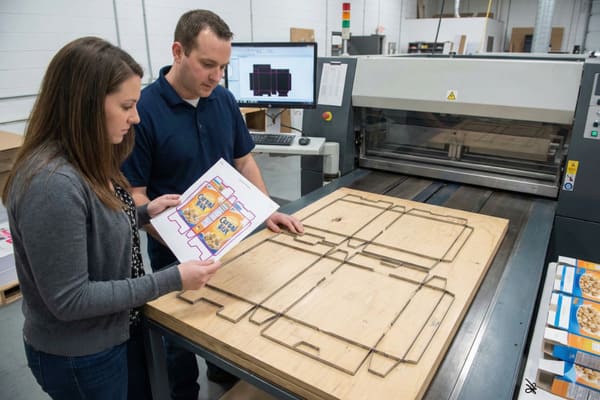
画面に赤や青の線が表示されたら、それは「ストローク」です。私にとって、その線は鋼鉄の塊です。ダイライン3は、文字通り金属を曲げるための取扱説明書です。工場では、お客様のベクターファイルを受け取り、木の板(ダイボード)をレーザーカットします。そして、熟練した作業員が、レーザーカットされた溝に、カミソリのように鋭い鋼の定規を打ち込みます。だからこそ、精度は譲れないのです。線が「ぼやけている」場合や、ベクターパスではなくピクセルで構成されている場合、レーザーカッターはそれを読み取ることができず、ツールを製作できません。
ダイラインでは主に 3 つの言語が話されています。
- カットライン:通常は実線で表示されます。これは、機械が刃を段ボールの端まで押し通すように指示するものです。
- 折り目(スコア)線:通常は破線またははっきりとした色の線です。この線は、丸みを帯びた鈍角の定規を使って、ライナーを切ることなくフルートを潰すため、ボードをきれいに折り曲げることができます。
- ミシン目/ニックライン:切り込みと隙間のパターン。切り離し可能なヘッダーや小売用パッケージに不可欠です。
ミシン目線4を扱うデザイナーを、私はよく訂正しなければなりません。これは物理的な選択です。「ニッキング率」(切り込みの間隔)が小さすぎると、輸送トラックで箱が開いてしまいます(振動による破損)。また、強すぎるとウォルマートの店員が箱を開けることができず、カッターナイフを使うことになり、中身の商品を傷つけてしまうことがよくあります。私たちは、紙で手を切るのを防ぐため、手の届く部分に専用の「セーフティエッジ」刃を使用しています。これはIllustratorの単純な線では分かりませんが、制作チームは重要なことだと認識しています。さらに、「フレッシュツール5 」という現実にも対応しなければなりません。木製のダイボードは湿度によって反ります。古いダイボードを新しいボードと比較せずに再利用すると、位置合わせがずれてしまいます。
| 線の種類 | 視覚標準(標準) | 物理ツール | 関数 |
|---|---|---|---|
| カットライン | 赤/黒の実線 | カミソリ鋼刃 | シートから部品を分離する |
| 折り目線 | 破線/緑線 | ブラントラウンドルール | 折り畳み用のフルートを潰す |
| 穿孔 | 点線 | ノッチ付きブレード | 手動で切り取ることができます |
| ブリードライン | カットラインの外側のガイド | 該当なし(印刷のみ) | インクの安全マージン |
この物理的なつながりを理解しているからこそ、私はダイラインを契約書のように扱います。PDFにご署名いただければ、金属を曲げます。ダイが完成した後に折り線を1/8インチ(3mm)、金型の再設計費用として数百ドルの費用がかかります。
ダイライン テンプレートに適したファイル形式は何ですか?
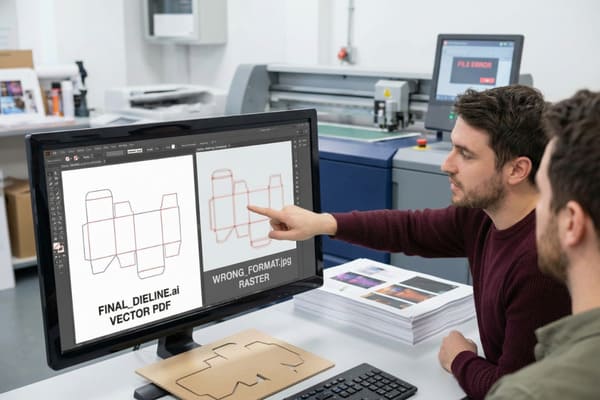
JPGで送っていただければ返送します。ピクセルは構造工学には役に立ちません。.
ダイライン テンプレートに推奨されるファイル形式には、構造レイヤーを保持するベクター ベースの標準が含まれます。
デザインの柔軟性とレイヤー制御を実現するネイティブ AI (Adobe Illustrator)。.
普遍的な互換性を実現するベクター PDF (Portable Document Format)。.
レガシー システムのサポートのための EPS (Encapsulated PostScript)。.
ベクター標準:ピクセルが毒である理由
小売パッケージというハイリスクな世界では、「ベクター」データに頼っています。つまり、線は色付きのピクセルのグリッドではなく、数式(点とパス)で定義されます。JPGやPNGはラスター画像で、線の写真です。ズームインするとぼやけてしまいます。CNC工作機械にぼやけたエッジに沿って作業させることはできません。.
私たちはArtiosCADとAdobe Illustratorを中心としたエコシステムを使用しています。「標準化されたダイラインテンプレート」をお送りする場合、通常は.aiファイルまたはレイヤー化された.pdf。なぜでしょうか?これらの形式を使うことで、「構造」と「アート」を分離できるからです。制作のためにファイルをご返送いただいた後、プロトタイプ用のKongsbergカッティングテーブルを駆動するために、アートワークのレイヤーをオフにしてカットラインだけを表示できるようにする必要があります。
あるブランドから送られてきたPDFがフラット化されており、ダイラインがグラフィックと融合していたため、プロジェクトが数日遅れたことがあります。画像を損なわずにナイフの軌跡を分離することができませんでした。そのため、プリプレスオペレーターに構造全体を手作業で描き直してもらう必要があり、人為的ミスのリスクが非常に高くなりました。さらに、適切なベクターファイルであれば、「ビデオレンダリング」も提供できます。ArtiosCADとKeyshotを使えば、フラットな.aiファイルを仮想的に4K 3Dビデオに折り畳むことができます。折り畳み部分でグラフィックがどのように揃っているかを正確に確認できます。ラスターファイルで送られてきた場合は、仮想的な承認はできず、実際のサンプルが海を越えて届くのを待つしかありません。
| ファイル形式 | ダイラインへの適合性 | なぜ? |
|---|---|---|
| .AI(ネイティブ)6 | 素晴らしい | レイヤー、スポットカラー、ベクターを保持します。. |
| .PDF(ベクター)7 | 素晴らしい | ユニバーサル、レイヤーと透明性をサポートします。. |
| .EPS | 良い | 信頼性の高いベクターですが、最新のレイヤー サポートが欠けています。. |
| .JPG / .PNG | 失敗 | ラスターピクセル。切り取りには使用できません。. |
| .INDD | 貧しい | InDesign は書籍用であり、構造的なパッケージング用ではありません。. |
理想的には、お送りしたファイルをそのままお使いください。容量節約のためにエクスポートしたり、変換したり、「フラット化」したりしないでください。十分なストレージ容量がありますので、生データが必要なのです。.
ダイラインをオーバープリントに設定するにはどうすればいいですか?
これは、印刷を台無しにする最も一般的な技術的エラーです。「ホワイトギャップ」を生み出します。
ダイラインをオーバープリントに設定し、白い位置合わせのギャップを防ぐには、プリプレス オペレーターが構造パスに特定の印刷属性を適用する必要があります。
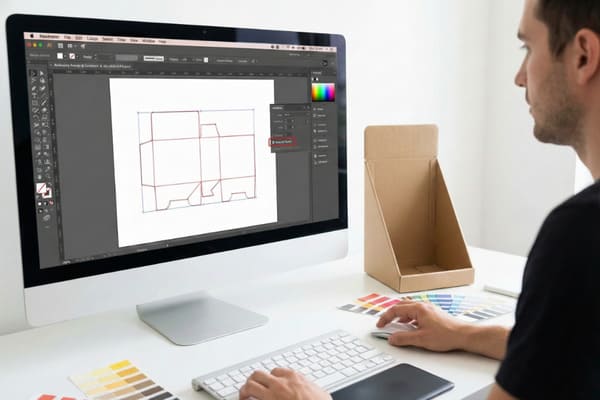
指定された「Die」レイヤーにあるすべてのベクター ストロークを選択します。.
設計ソフトウェア内の「属性」または「出力」パネルにアクセスします。.
カットの下のインクの連続性を確保するには、「オーバープリント ストローク」チェックボックスを有効にします。.
「ノックアウト8 」エラーとホワイトギャップ現象
問題の物理的な仕組みは次のとおりです。印刷ソフトウェアでは、色付きのオブジェクトに対するデフォルトの動作は「ノックアウト」です。つまり、青い背景の上に赤い円を配置すると、ソフトウェアは赤い円の下にある青いインクを削除し、色が混ざらないようにします。.
これをダイラインに適用してみましょう。ダイラインが1ポイントのストロークで、「ノックアウト」に設定されている場合、ソフトウェアはその細い線のすぐ下にある背景アートワークを削除します。その結果、カットする場所に、印刷されていない白い紙の細い線が残ります。.
「でもハーヴィー、ナイフでその線は切れるんだよね?」
完璧な世界では、確かにそうかもしれません。しかし、製造業という現実には「機械的公差」が存在します。打ち抜き機は振動や基板の膨張により、0.5mm (0.02インチ)。刃がほんの少しでもずれると、あの白いヘアラインを捉え損ねてしまいます。その結果、美しいフルカラーディスプレイの端から端まで、醜くギザギザの白い線が走ってしまいます。安っぽく見え、まるでミスを犯したかのようです。
ダイラインを「オーバープリント9 」に設定すると、ソフトウェアに「の下にを、線が存在しないかのように印刷する」ように指示することになります。これにより、色の塗りつぶしが一定になります。ナイフがわずかにずれても、白い隙間ではなく、ベタインクをカットしていることになります。これを検出するために、PitStop Proを使った特別なプリフライトチェックを実行していますが、最初から正しく設定しておけば、私たち二人とも心臓発作の心配をせずに済みます。これはスポットUVの処理方法に似ています。動きを考慮するには「トラッピング」(オーバーラップ)が必要です。オーバープリントは、機械的な現実に対する保険です。
| 設定 | 印刷動作 | ダイスシフトの結果 |
|---|---|---|
| ノックアウト(デフォルト) | 線の下のアートワークを消去します | 端に醜い白いヘアライン |
| オーバープリント(正解) | 線の下にアートワークを印刷します | エッジ部分のきれいな連続色 |
このため、印刷を中止せざるを得ませんでした。Illustratorで5秒クリックするだけで、何千ドルもの不採用品を節約できます。チェックボックスにチェックを入れてください。.
結論
ダイラインの準備は単なるデザイン作業ではなく、製造の最初のステップです。レイヤーを正しく配置し、ベクター形式を使用し、カットラインは必ずオーバープリントしてください。.
開始にあたって、特定の製品用の、事前検証済みの小売業者準拠の Dieline テンプレートを送信しますか
違いを理解することで、正確なダイラインを作成するための適切なソフトウェアを選択するのに役立ちます。. ↩
木目方向について学ぶことで、パッケージの構造的完全性を向上させることができます。. ↩
ダイラインを理解することは、精度と機能性を確保しながら効果的なパッケージ デザインを行うために重要です。. ↩
パッケージの使いやすさと顧客体験を向上させるミシン目線について学びます。. ↩
Fresh Tooling を調べて、湿度がダイ ボードと生産精度にどのように影響するかを理解してください。. ↩
パッケージデザインの整合性を維持するために .AI ファイルがなぜ重要なのかを理解するには、このリンクを参照してください。. ↩
パッケージ デザインにおける .PDF (ベクター) ファイルの利点と、ワークフローの効率性を高める方法について学習します。. ↩
ノックアウト技術を理解することは、印刷エラーを回避し、高品質の結果を保証するために重要です。. ↩
オーバープリントについて詳しく調べると、完璧な印刷を実現し、白い隙間を防ぐ上でのオーバープリントの重要性を理解するのに役立ちます。. ↩