
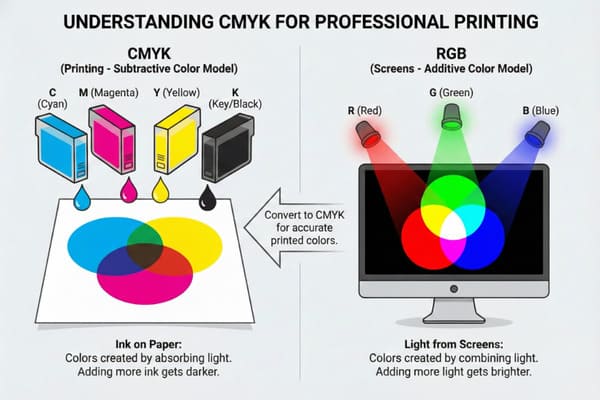
¿Alguna vez has impreso un diseño y te has dado cuenta de que los colores se veían apagados en comparación con la pantalla? Esta es una frustración común para las marcas. El problema suele radicar en comprender el modo de color que utilizan las prensas profesionales.
CMYK significa cian, magenta, amarillo y negro. Es el modelo de color sustractivo utilizado en la impresión a color. A diferencia de las pantallas que utilizan luz (RGB), las impresoras utilizan puntos de tinta para crear colores. Comprender esta diferencia es esencial para lograr resultados precisos y vibrantes en empaques y exhibidores.

Analicemos por qué esto es importante para sus exhibidores de cartón y cómo evitar errores costosos.
¿Es mejor imprimir en RGB o CMYK?
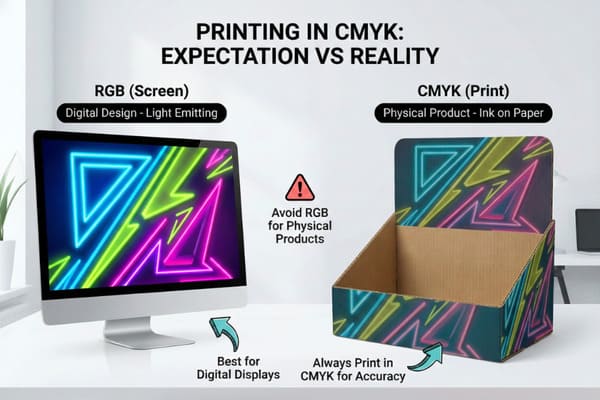
Elegir el modo incorrecto provoca resultados inesperados. Puede que veas azules neón brillantes en el monitor, pero se ven borrosos en el papel. Esta confusión afecta la imagen de tu marca.
Siempre es mejor imprimir en CMYK para productos físicos. El RGB está diseñado para pantallas digitales que emiten luz, mientras que el CMYK está optimizado para tinta sobre papel. Diseñar en CMYK garantiza que lo que se ve en la pantalla coincida con la imagen final impresa en cartón.
La ciencia detrás de la reproducción del color en el cartón ondulado
Para entender por qué CMYK 1 es la única opción para su embalaje, debemos analizar la física del color. RGB es un modelo de color aditivo. Funciona sumando haces de luz para crear el blanco. Así es como funcionan el monitor de su ordenador y la pantalla de su teléfono. Pueden mostrar millones de colores brillantes, similares al neón. Sin embargo, las pantallas de cartón no emiten luz, sino que la reflejan. Aquí es donde entra en juego CMYK. Es un modelo sustractivo. Partimos de papel blanco y añadimos tinta para restar brillo.
Al imprimir en cartón corrugado, el desafío aumenta. El cartón no es tan blanco ni liso como el papel fotográfico. Absorbe la tinta, un proceso que llamamos " ganancia de punto 2 ". Si se envía un archivo RGB a una imprenta, la máquina intenta replicar la luz con tinta. Falla porque la gama cromática (la gama de colores posibles) del RGB es mucho más amplia que la del CMYK. Los azules eléctricos brillantes y los verdes neón simplemente no existen en el mundo de la tinta. Se convierten en morados apagados o verdes oscuros.
Para una marca como la suya, la consistencia lo es todo. Si vende equipo de caza, los verdes y marrones de camuflaje deben ser precisos. Si el verde se inclina demasiado hacia el amarillo debido a una mala conversión de modo de color, el producto parece de mala calidad. Además, el cartón impreso suele utilizar papel Clay Coated News Back (CCNB). Este material afecta la adherencia de la tinta. CMYK nos permite controlar la densidad de la tinta específicamente para este material. Si intentáramos imprimir con datos RGB, la cobertura de tinta podría ser demasiado densa. Esto provoca manchas e incluso puede ablandar el cartón, debilitando la estructura de la pantalla.
| Característica | RGB (Rojo, Verde, Azul) | CMYK (Cian, Magenta, Amarillo, Negro) |
|---|---|---|
| Tipo de medio | Pantallas digitales (monitores, teléfonos)3 | Impresión física (cartón, papel)4 |
| Fuente de color | Ligero (aditivo) | Tinta (sustractiva) |
| Gama de colores | Amplia gama (millones de colores brillantes) | Rango más estrecho (límites de tinta estándar) |
| Formatos de archivo | JPEG, PNG, GIF | PDF, AI, EPS, TIFF |
| Mejor para | Diseño web, Redes Sociales | Embalaje, expositores POP, folletos |
Dirijo tres líneas de producción y veo este problema a diario. Usamos un software avanzado de gestión del color para simular la reacción de la tinta a tipos específicos de cartón antes de imprimir. Esto evita que mis clientes reciban presentaciones borrosas e imprecisas.
¿Las impresoras convierten automáticamente a CMYK?
Quizás desees que la impresora corrija tus archivos automáticamente. Si bien las máquinas son inteligentes, confiar en la conversión automática es arriesgado. A menudo provoca cambios de color que no aprobabas.
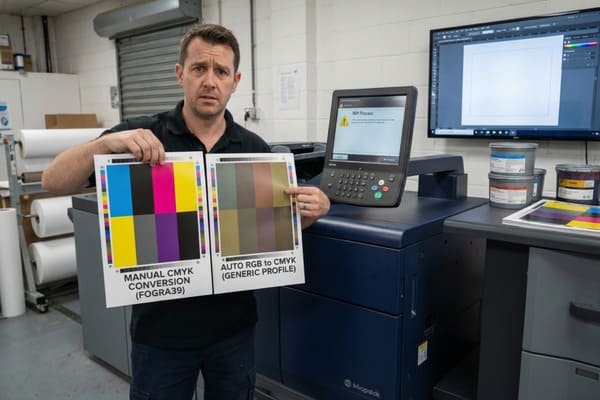
Sí, la mayoría de las impresoras comerciales modernas convierten automáticamente los archivos RGB a CMYK durante el proceso de ripeo. Sin embargo, esta conversión automática utiliza perfiles genéricos que suelen dar como resultado colores apagados o turbios. Es más seguro convertir los archivos usted mismo para controlar la calidad del resultado final.
Los riesgos de confiar en software RIP automatizado
En la industria de la impresión, utilizamos un procesador de imágenes rasterizado (RIP). Este software convierte su archivo digital en instrucciones para los cabezales de impresión. Si carga un archivo RGB, el RIP lo convertirá a CMYK para posibilitar la impresión. Sin embargo, se trata de una conversión a ciegas. El software no conoce las directrices de su marca. Simplemente intercambia matemáticamente los valores a la combinación de tintas más cercana disponible. Aquí es donde entra en juego Advertencia de Gama 5
Cuando un color RGB está fuera del rango imprimible, el software lo fuerza a su equivalente CMYK más cercano. Esto suele provocar una pérdida de intensidad. Por ejemplo, un botón brillante de "Llamada a la acción" en la pantalla podría adquirir un tono gris azulado sucio. Otro problema importante es el texto. En RGB, el negro se crea con luz cero. En CMYK, el negro se puede crear de dos maneras: con tinta 100 % negra (K) o " Negro enriquecido 6 " (una mezcla de C, M, Y y K).
La conversión automatizada suele convertir el texto negro en negro intenso. Esto significa que la impresora aplica cuatro capas de tinta por cada letra. Si el registro (alineación) de la prensa se desvía incluso por una fracción de milímetro, el texto se verá borroso y con halos de color a su alrededor. Esto resulta ilegible y da una impresión poco profesional en un estante. Además, sobre cartón, aplicar una cobertura total de tinta del 400 % para el texto negro saturará el papel de soporte. Esto provoca que el papel se deforme o se ondule, arruinando el acabado liso de la pantalla.
| Aspecto | Conversión manual (recomendada) | Conversión automática (arriesgada) |
|---|---|---|
| Control | Control total sobre los cambios de color7 | Sin control, la máquina decide |
| Texto negro | Se puede configurar al 100% K (Nítido) | A menudo se convierte a negro de 4 colores (borroso) |
| Vibración | El diseñador puede ajustar las curvas8 | Los colores a menudo se vuelven opacos/turbios |
| Sorpresas | Primero verás el resultado en la pantalla. | El resultado lo verás solo después de imprimir |
Nunca dejo que un archivo se envíe a la imprenta sin una revisión manual previa. Mi equipo detecta estos riesgos de conversión automática de inmediato y te avisa. Ajustamos los perfiles de color para que coincidan con nuestras máquinas específicas, garantizando que el texto negro se mantenga nítido y que tus logotipos se mantengan fieles.
¿Cómo configurar CMYK en la impresora?
Enviar un archivo a producción requiere la configuración correcta. Si la configuración es incorrecta, la máquina no podrá leer los datos correctamente. Esto provoca retrasos y desperdicio de material.
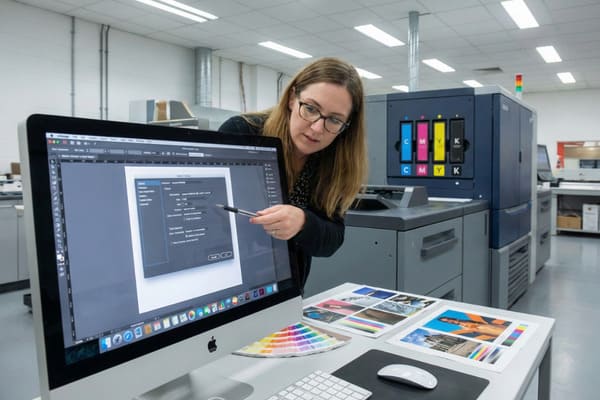
Para configurar CMYK en una impresora comercial, no es necesario cambiar la configuración en la máquina. En su lugar, debe exportar el archivo de diseño con el perfil de color correcto, como FOGRA39 o GRACoL. Esto le indica a la impresora exactamente cómo mezclar las tintas cian, magenta, amarilla y negra.
Calibración de archivos para prensas offset industriales y digitales
Cuando hablamos de "configurar CMYK", en realidad nos referimos a los perfiles ICC 9. Un perfil ICC es un pequeño archivo que describe cómo deben verse los colores en un dispositivo específico. En el mercado global del embalaje, existen diferentes estándares. En Estados Unidos, el estándar suele ser GRACoL o SWOP (Especificaciones para Publicaciones Web Offset). En Europa y algunas partes de Asia, solemos utilizar ISO Coated v2 (FOGRA39).
No se puede simplemente cambiar el modo CMYK a una prensa offset industrial. Los operadores de la prensa necesitan que el archivo contenga los datos de las cuatro planchas de impresión: cian, magenta, amarillo y negro. Si se diseña para cartón, también se debe considerar la " Cobertura Total de Tinta 10 " (TIC). Esta es la suma de los valores porcentuales de las cuatro tintas. Para papel estándar, se puede alcanzar hasta el 300% o el 320%. Para cartón corrugado, normalmente se limita al 260% o el 280%.
Si la configuración de su archivo permite demasiada tinta, el cartón actúa como una esponja. Se humedece demasiado. Esto provoca varios fallos técnicos. En primer lugar, la tinta tarda demasiado en secarse, lo que ralentiza la producción. En segundo lugar, las "canaladuras" del interior del cartón pueden hundirse bajo la presión del soporte húmedo, lo que reduce la resistencia de apilamiento del expositor. Esto es fundamental para artículos pesados como ballestas o equipo de caza. El expositor puede tener un buen aspecto al salir de fábrica, pero podría aplastarse en el contenedor de envío debido a que la integridad estructural se vio comprometida por el exceso de tinta.
| Nombre del perfil | Región/Uso | Cobertura máxima de tinta 11 (aprox.) |
|---|---|---|
| GRACoL 2006 | América del Norte (alta calidad) | 320% |
| SWOP versión 2 | América del Norte (estándar) | 300% |
| FOGRA3912 | Europa/Global (Papel estucado) | 330% |
| FOGRA47 | Cartón sin revestimiento/mate | 260-280% |
Insisto en utilizar herramientas de calibración con certificación G7 en mi fábrica. Cuando nos envían el diseño, aplicamos el perfil ICC específico que cumple con nuestros límites de absorción de tinta. Esto evita que el cartón se empape y garantiza que la estructura resista durante el transporte.
¿Cómo convierto mi foto a CMYK?
Tienes una foto de producto excelente, pero está en RGB. Usarla directamente puede arruinar la impresión. Necesitas una forma fiable de cambiar el modo de color sin perder calidad.
Puedes convertir fotos a CMYK con programas de diseño como Adobe Photoshop o Illustrator. En Photoshop, simplemente ve a Imagen > Modo > Color CMYK. Para gráficos vectoriales en Illustrator, selecciona Archivo > Modo de color del documento > Color CMYK. Revisa siempre los colores después de la conversión para corregir cualquier cambio.

Flujo de trabajo profesional para la separación de colores de imágenes
Convertir una imagen de alta resolución para una pantalla de cartón es más que simplemente pulsar un botón. Requiere un flujo de trabajo profesional para garantizar que la imagen se mantenga nítida y vibrante. Al seleccionar "Convertir a CMYK" en Photoshop, el software debe tomar decisiones. Utiliza una " Intento de Representación 13 ". Los dos intentos más comunes son "Perceptual" y "Colorimétrico Relativo". El perceptual intenta preservar la relación visual entre los colores, lo cual es útil para fotos. El colorimétrico relativo cambia solo los colores fuera de gama, lo cual es mejor para logotipos.
El mayor problema que observamos es con el color azul. En RGB, el azul es muy intenso. En CMYK, el azul suele verse morado porque la tinta contiene magenta. Para solucionarlo, el diseñador debe usar ajustes de "Color Selectivo" o "Curvas" después de la conversión. Reducimos el nivel de magenta en los canales azules para que el color vuelva a un azul puro. Esta es una corrección manual que el software no puede realizar a la perfección por sí solo.
La resolución es otro factor que influye en el modo de color. Una imagen RGB de un sitio web suele tener 72 DPI (puntos por pulgada). Para imprimir en un expositor, necesitamos 300 DPI a tamaño completo. Convertir una imagen RGB de baja calidad a CMYK no mejora la calidad; simplemente la convierte en una imagen borrosa al imprimirla. Además, debemos revisar los canales. Inspeccionamos los canales cian, magenta, amarillo y negro individualmente. A veces, el canal negro de una foto convertida es demasiado plano. Quizás debamos aumentar el contraste en el canal K para dar profundidad y definición a la imagen en la superficie del cartón.
| Paso | Acción | Objetivo |
|---|---|---|
| 1) Comprobar resolución | Asegúrese de 300 DPI 14 | Evita impresiones pixeladas o borrosas |
| 2) Modo de conversión | Imagen > Modo > CMYK 15 | Prepara el archivo para la separación de tinta. |
| 3) Ajustar niveles | Ajustar curvas/niveles | Corrige la opacidad causada por la conversión. |
| 4) Lanzamientos correctos | Eliminar el exceso de magenta | Corrige los tonos azules "púrpuras" |
| 5) Aplanar/Guardar | Guardar como TIFF o PDF | Bloquea los cambios para imprimir |
Sé que ver las fotos de tus productos apagadas es una pesadilla. Ofrecemos un servicio donde mi equipo de diseño ajusta manualmente tus imágenes RGB después de la conversión. Modificamos las curvas para devolverles la vitalidad, asegurando que tu equipo de caza luzca de primera calidad en la tienda.
Conclusión
Comprender CMYK es crucial para un empaque de alta calidad. Si bien el RGB funciona bien en pantallas, sus exhibidores requieren una gestión precisa de la tinta para una apariencia profesional. Al controlar archivos y perfiles, garantizamos que su marca destaque en las tiendas.
Explore este enlace para comprender la importancia de CMYK en la impresión a color, especialmente para empaques, garantizando que sus diseños se vean profesionales. ↩
Aprenda sobre la ganancia de puntos y su impacto en la calidad del color en la impresión, crucial para lograr diseños de empaques precisos y vibrantes. ↩
Explore este enlace para comprender cómo RGB mejora las experiencias visuales en dispositivos digitales. ↩
Descubra por qué CMYK es esencial para lograr colores precisos en materiales impresos. ↩
Comprender las advertencias de gama es crucial para mantener la precisión del color en la impresión. Explore este enlace para aprender a evitar errores comunes. ↩
El negro enriquecido puede mejorar significativamente la calidad de impresión. Descubra las ventajas de usar el negro enriquecido para mejorar sus materiales impresos. ↩
Comprender la importancia del control del color puede mejorar la calidad de su diseño y garantizar resultados precisos. ↩
Explorar este tema puede brindarle información sobre técnicas que elevan la vitalidad y la calidad de sus materiales impresos. ↩
Comprender los perfiles ICC es fundamental para lograr una reproducción precisa del color en la impresión y garantizar que sus diseños tengan el aspecto esperado. ↩
Explorar la cobertura total de tinta le ayuda a optimizar el uso de la tinta, evitando problemas como retrasos en el secado y fallas estructurales en los materiales impresos. ↩
Comprender la cobertura máxima de tinta es fundamental para lograr una calidad de impresión óptima y evitar problemas como el sangrado de tinta. ↩
Explorar FOGRA39 proporcionará información sobre su importancia para la impresión de papel estucado en Europa y en todo el mundo. ↩
Comprender la intención de renderizado es crucial para lograr una reproducción precisa del color en la impresión, lo que hace que este recurso sea invaluable para los diseñadores. ↩
Comprender 300 DPI es crucial para lograr impresiones de alta calidad sin pixelación. ↩
Explorar CMYK le ayudará a comprender por qué es esencial para una reproducción precisa del color en la impresión. ↩