Die Erstellung individueller Verpackungen kann schnell überfordernd wirken, wenn technische Fehler die Produktion verzögern. Sie möchten einfach nur, dass Ihre Jagdausrüstung im Regal perfekt aussieht, ohne sich mit abgelehnten Dateien herumschlagen zu müssen.
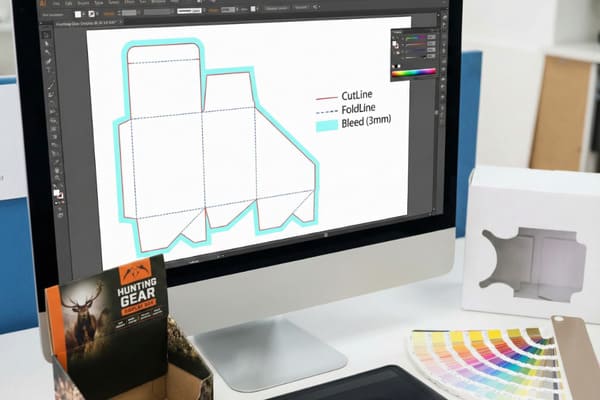
Für die Stanzkonturvorbereitung ist es erforderlich, eine separate Farbschicht für die Schnittlinien anzulegen, einen Beschnittzugabe von 3 mm über den Beschnitt hinaus zu gewährleisten und die Falzlinien in spezifischen Farben zu färben. Eine korrekte Vorbereitung stellt sicher, dass die Stanzmaschine die Vektorpfade präzise erfasst und Produktionsfehler sowie kostspielige Verzögerungen vermieden werden.
Lassen Sie uns die technischen Schritte im Detail durchgehen, damit Ihre Dateien reibungslos durch unsere Druckvorstufe gelangen.
Wie richtet man eine Stanzform ein?
Der Start eines neuen Projekts ist stressig, wenn man nicht weiß, wo die Leitungen verlegt werden sollen. Eine falsche Anordnung kann dazu führen, dass die Konstruktion unter dem Gewicht des Produkts zusammenbricht.
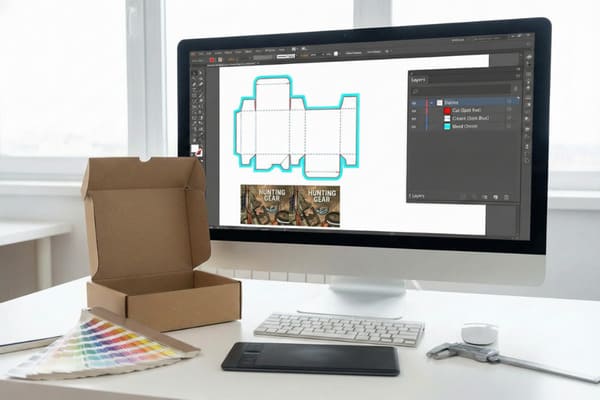
Um eine Stanzlinie zu erstellen, öffnen Sie Adobe Illustrator und erstellen Sie eine neue Ebene mit dem Namen „Stanzlinie“. Verwenden Sie eine deutliche Sonderfarbe (oft 100 % Magenta) für die Schnittpfade und eine andere Sonderfarbe (z. B. Cyan) für die Faltlinien. Stellen Sie sicher, dass diese Linien Vektoren und keine Rastergrafiken sind.
Die strukturelle Anatomie von Vektorpfaden
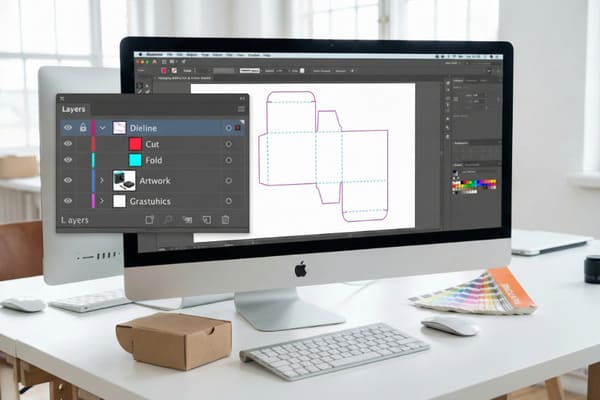
Das Einrichten der Stanzform 1 ist mehr als nur das Zeichnen eines Rahmens; es geht um die Entwicklung einer funktionierenden Struktur. In Adobe Illustrator muss die Stanzform auf einer separaten Ebene liegen, die vollständig von den Ebenen Ihrer Grafik getrennt ist. Häufig beobachten wir, dass Kunden die Grafik und die Schnittlinien vermischen, was dazu führt, dass die RIP-Software die Schnittlinien auf den fertigen Karton druckt. Das ist fatal für Ihr Markenimage.
Für schwere Produkte wie Jagdwerkzeuge oder Armbrüste empfehlen wir in der Regel B-Welle 2. Dieses Material ist ca. 3 mm dick. Ihre Stanzform muss diese Materialabweichung berücksichtigen. Wenn Sie eine 90°-Faltung ohne Berücksichtigung der Materialstärke zeichnen, schließt der Karton nicht richtig oder wölbt sich an den Nähten. Bei der Betrachtung von Vorlagen für Displays von Costco oder Walmart fällt die hohe strukturelle Präzision auf, da dort keinerlei Fehler toleriert werden.
Verwenden Sie für Ihre Linien eine Strichstärke von 0,5 pt oder 1 pt. Verzichten Sie auf Pinselstriche oder künstlerische Effekte. Der Schneideplotter benötigt einen sauberen, einfachen Vektorpfad. Unterscheiden Sie außerdem Ihre Schnittlinien (in der Regel durchgezogen) von Ihren Falzlinien (gestrichelt oder in einer anderen Farbe). Werden diese in der Datei gleich behandelt, kann die Maschine eine Lasche abschneiden, die gefaltet werden soll. Dies beeinträchtigt die Stabilität, die für die Beladung mit 9 kg Produkt erforderlich ist. Definieren Sie außerdem Perforationslinien, falls Sie Abreißabschnitte für Verkaufsdisplays verwenden.
| Linientyp | Visueller Stil | Funktion | Beispiel für einen Farbnamen |
|---|---|---|---|
| Schnittlinie3 | Durchgezogene Linie | Durchdringt die Platte vollständig. | Dieline_Cut (Magenta) |
| Falte/Knick | gestrichelt oder durchgezogen | Die Flöte wird zusammengedrückt, um das Zusammenfalten zu ermöglichen. | Dieline_Fold (Cyan) |
| Zähnung4 | Gepunktete Linie | Erzeugt einen Abreißstreifen. | Dieline_Perf (Grün) |
| Entlüftungsleitung | Durchgezogene Linie (Außenlinie) | Sorgt dafür, dass Kunst bis an die Grenzen geht. | Nicht verfügbar (Leitlinienebene) |
Ich weiß, wie frustrierend es ist, wenn ein Prototyp aufgrund fehlerhafter Linienstärken nicht funktioniert. Deshalb führt mein Konstruktionsteam bei PopDisplay vor der Fertigung eines einzigen Musters eine Vorabprüfung jeder einzelnen Schicht durch. Wir beheben diese Pfadfehler, damit Ihr Display einwandfrei funktioniert.
Was ist eine Stanzform im Druckwesen?
Viele Käufer verwechseln die Stanzform mit dem endgültigen Druck. Diese Verwechslung führt zu Farbproblemen und Produkten, die nicht in den Karton passen.
Eine Stanzform ist die flache, zweidimensionale Vorlage, die als Bauplan für die Stanzform dient. Sie gibt exakt an, wo die Maschine das Kartonmaterial schneidet, faltet, klebt und perforiert. Sie dient sowohl dem Grafikdesigner als auch der Stanzmaschine als Orientierungshilfe.
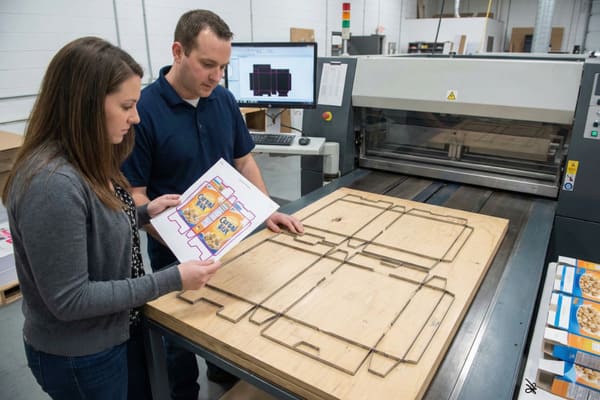
Entwicklung des Entwurfs für physische Displays
Betrachten Sie die Stanzlinie 5 als den Bauplan für Ihre Verpackung. In der Druckindustrie, insbesondere bei Wellpappendisplays, dient sie als Vorlage für unsere digitalen Schneidemaschinen oder traditionellen Stanzformen. Sie ist nicht nur eine digitale Linie auf einem Bildschirm, sondern repräsentiert eine physische Stanzform aus Stahl. Diese besteht aus einer großen Holzplatte mit scharfen Stahlklingen. Weicht die Stanzlinie in der Datei auch nur um 1 oder 2 Millimeter ab, wird die physische Stanzform fehlerhaft gefertigt.
Bei großen Bodendisplays mit hochwertigen Artikeln ist diese Toleranz entscheidend. Die Stanzlinie definiert auch die Beschnittzugaben. Das Druckmotiv muss mindestens 3 mm (0,125 Zoll) über die Schnittlinie (die Stanzlinie) hinausragen. Grund dafür ist, dass es beim Laminieren des bedruckten Bogens auf die Wellpappe zu mechanischen Verschiebungen kommen kann. Ohne die Stanzlinie als zentralen Bezugspunkt könnten unschöne weiße Ränder an Ihrem Display entstehen.
Es verbindet die kreative Gestaltung mit dem industriellen Fertigungsprozess. Es zeigt uns, wo die Klebeflächen sein müssen, damit wir dort keinen Lack auftragen. Klebstoff haftet schlecht auf UV-Lack oder Laminierung. Wenn die Stanzlinie die klebstofffreien Bereiche nicht deutlich kennzeichnet, könnte Ihr Display im Geschäft auseinanderfallen. Sie zeigt auch die „ Sicherheitszone 6 “, die sich üblicherweise 3 bis 5 mm innerhalb der Schnittlinie befindet. Wichtige Texte und Logos müssen innerhalb dieser Sicherheitszone platziert werden, damit sie nicht abgeschnitten oder umgeknickt werden.
| Komponente | Beschreibung | Kritische Anforderung |
|---|---|---|
| Schnittpfad | Die Kante des Endprodukts. | Muss eine geschlossene Vektorschleife 7 . |
| Klebelasche | Bereich, auf den Klebstoff aufgetragen wird. | Muss frei von Tinte und Lack sein. |
| Sicherheitszone | Sicherer Bereich für Text/Logos. | Halten Sie 3-5 mm Abstand zur Schnitt-/Faltkante. |
| Blutungsbereich8 | Kunsterweiterung über den Schnitt hinaus. | Mindestens 3 mm (0,125") erforderlich. |
Ich habe schon zu viele Projekte gesehen, die sich verzögert haben, weil die Druckvorlage genau an der Schnittlinie endete. Mein Team liefert von Anfang an die korrekte Stanzschablone. Wir sorgen dafür, dass der Beschnittbereich korrekt eingestellt ist, damit Ihr fertiges Produkt professionell und sauber aussieht.
Welches Dateiformat wird für eine Stanzschablone bevorzugt?
Das Senden des falschen Dateityps stoppt die Produktion sofort. Sie können es sich nicht leisten, einen Starttermin zu verpassen, weil das Dateiformat unlesbar war.
Das branchenübliche Dateiformat für Stanzvorlagen ist eine Vektor-PDF- oder AI-Datei (Adobe Illustrator). Diese Formate bewahren die mathematischen Vektorpfade, die von Stanzmaschinen benötigt werden. Rasterformate wie JPEG oder PNG sind unbrauchbar, da ihnen die separaten Pfaddaten für das Stanzen fehlen.
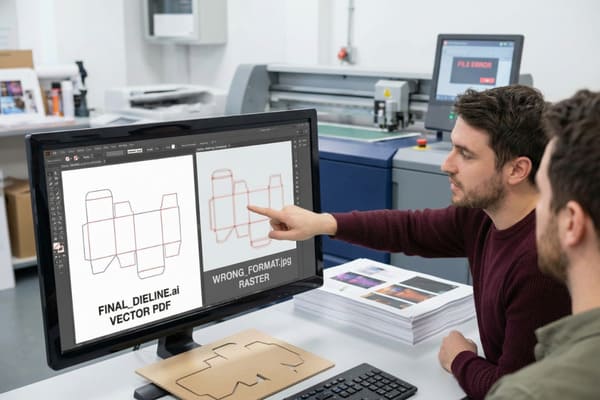
Vektorgenauigkeit vs. Rasterbeschränkungen
, die unsere Maschinen verarbeiten können. Das bevorzugte Format ist eine vektorbasierte AI- oder PDF-Datei . Warum? Weil Vektordateien mathematische Formeln verwenden, um Linien und Kurven zu definieren. Dadurch können wir das Design ohne Qualitätsverlust vergrößern oder verkleinern. JPEG-Dateien bestehen aus Pixeln. Wenn die Software der Schneidemaschine versucht, ein JPEG zu lesen, sieht sie ein Bild einer Linie, nicht die Linie selbst. Ein Bild kann nicht geschnitten werden.
Manchmal arbeiten Konstrukteure mit CAD-Software wie ArtiosCAD, sodass wir ARD- oder DXF-Dateien für die Struktur selbst austauschen. Wenn Sie jedoch Ihre Grafiken einfügen, müssen Sie die Struktur in Illustrator importieren und als AI- oder PDF-Datei speichern. Reduzieren Sie die Ebenen nicht auf eine Ebene. Die Ebenen müssen bearbeitbar bleiben. Wenn Sie die Datei auf eine einzige Hintergrundebene reduzieren, können wir die Stanzlinie nicht von der Grafik trennen. Dadurch ist es unmöglich, Farben zu übernehmen oder den Anschnitt anzupassen.
Für den hochwertigen Offsetdruck auf Karton benötigen wir hochauflösende Bilder, die in die AI-Datei eingebettet sind ( mindestens 300 PPI). Die Stanzform selbst muss jedoch ein Vektorpfad bleiben. Bei der Gestaltung eines großen Palettendisplays kann die Datei sehr groß werden. In diesem Fall sind verknüpfte Bilder in einer Illustrator-Datei besser geeignet als eingebettete, sofern Sie den Ordner mit den Verknüpfungen zusammen mit der AI-Datei senden. Dadurch können wir die Datei schnell öffnen und die Genauigkeit der Stanzform überprüfen, ohne dass es zu Verzögerungen auf dem Computer kommt.
| Dateierweiterung | Formattyp | Eignung für Stanzformen | Warum? |
|---|---|---|---|
| .KI11 | Vektor (Adobe) | Exzellent | Natives Format, Ebenen bleiben erhalten. |
| .PDF12 | Vektor (Portabel) | Exzellent | Universell, erhält Vektorpfade. |
| .DXF | Vektor (CAD) | Gut (nur die Struktur) | Wird für den Austausch von CAD-Strukturen verwendet. |
| .JPG / .PNG | Raster (Bild) | Unbrauchbar | Darf keine Schnittpfaddaten enthalten. |
Wir verarbeiten Dateien aus aller Welt und erhalten häufig unbrauchbare JPEGs. Unsere Designer konvertieren Ihre Entwürfe kostenlos in gängige Vektorformate. Wir stellen sicher, dass die Datei mit unseren Systemen kompatibel ist, sodass Sie sich keine Gedanken um technische Konvertierungen machen müssen.
Wie kann ich Stanzlinien für den Überdruck einstellen?
Wenn die Schnittlinien als weiße Lücken in Ihrem Druckbild erscheinen, ist der Druck ruiniert. Dieser häufige Fehler erzeugt unprofessionelle weiße Ränder auf Ihrem Display.
Um Stanzlinien für den Überdruck einzustellen, wählen Sie die Stanzlinienpfade in Illustrator aus, öffnen Sie das Bedienfeld „Attribute“ und aktivieren Sie das Kontrollkästchen „Kontur überdrucken“. Dadurch wird sichergestellt, dass sich die darunter liegende Grafik so verhält, als wäre die Stanzlinie nicht vorhanden, und die Software verhindert, dass die Farbe unterhalb der Linie überdeckt wird.
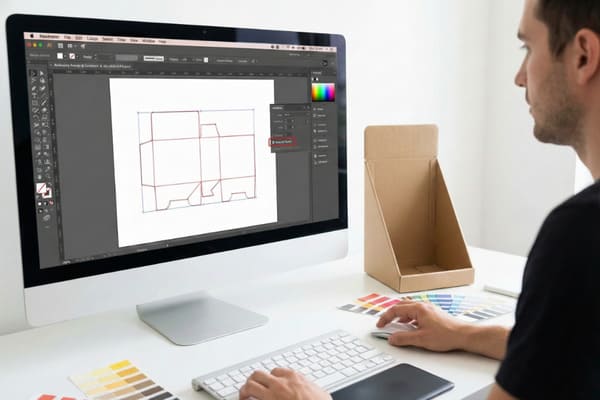
Vermeidung von Knockouts und weißen Lücken
Dies ist eine spezielle technische Einstellung, die viel Ärger erspart. Standardmäßig verwendet Designprogramme wie Illustrator die sogenannte „Aussparungsmethode“. Das bedeutet: Wenn Sie eine rote Linie auf einen blauen Hintergrund legen, entfernt die Software die blaue Farbe direkt unter der roten Linie. Dadurch wird verhindert, dass sich die Farben vermischen. Für eine Stanzlinie ist dies jedoch unerwünscht. Die Stanzlinie ist ein nicht zu druckendes Objekt, sondern dient lediglich als Hilfslinie.
Überdrucken Strich 13 nicht aktivieren , könnte der RIP (Raster Image Processor) annehmen, dass Sie diese Linie drucken möchten. Selbst wenn wir die Stanzlinienebene vor dem Drucken deaktivieren, kann die Aussparung bereits während der Verarbeitung stattgefunden haben, wodurch ein feiner weißer Spalt an der Stelle der Linie entsteht. Dies sieht auf dunklem Hintergrund unschön aus und lässt die Verpackung billig wirken.
Die Einstellung „Überdrucken“ signalisiert dem Drucker: „Drucke die Hintergrundfarben so, als ob diese Linie nicht vorhanden wäre.“ Dadurch wird eine durchgehende Farbabdeckung gewährleistet. Dies ist besonders wichtig für vollflächige Designs, die häufig bei Verpackungen für Jagdausrüstung verwendet werden, wo dunkle Tarnmuster und Schwarztöne üblich sind. Wir überprüfen die Separationsvorschau in Acrobat 14 , um dies vor dem Druck zu bestätigen. Wenn das Artwork unter der Stanzlinie verschwindet, wenn wir die Stanzlinienansicht umschalten, wissen wir, dass der Überdruck nicht korrekt eingestellt ist. Durch die Korrektur dieses Fehlers stellen Sie sicher, dass Ihr Branding nahtlos wirkt und die Kartonverpackung hochwertig aussieht.
| Einstellung | Aktion auf Hintergrundtinte | Visuelles Ergebnis | Empfehlung |
|---|---|---|---|
| Knockout (Standard)15 | Entfernt Tinte unterhalb der Linie. | Risiko von weißen Haaransatzlücken. | Für Stanzlinien vermeiden |
| Überdruckstrich16 | Hält die Tinte unter der Linie. | Durchgehende Hintergrundfarbe. | Erforderlich für Stanzformen. |
| Multiplikationsmodus | Mischt Farben. | Verändert das Erscheinungsbild. | Nicht für Stanzformen empfohlen. |
Bei wichtigen Aufträgen überprüfe ich die Überdruckeinstellungen persönlich. Wir verwenden eine automatisierte Vorabdrucksoftware, die diesen Fehler sofort erkennt. Sollten Sie vergessen, das Kontrollkästchen zu aktivieren, bemerkt mein Team dies und behebt es, um einen perfekten Druck Ihrer dunklen Grafiken zu gewährleisten.
Abschluss
Die Stanzformvorbereitung ist die Grundlage für den Erfolg Ihrer Produkte. Korrekte Dateien gewährleisten, dass Ihre Displays pünktlich ankommen, professionell aussehen und den Anforderungen im Einzelhandel problemlos standhalten.
Das Verständnis von Stanzformen ist entscheidend für die Entwicklung effektiver Verpackungsdesigns, die strukturelle Integrität und Markenimage gewährleisten. ↩
Entdecken Sie die Vorteile von B-Welle-Wellpappe für Verpackungen, insbesondere für schwere Produkte, um Ihre Gestaltungsmöglichkeiten zu erweitern. ↩
Das Verständnis von Schnittlinien ist für präzise Schnitte in Designprojekten unerlässlich und gewährleistet ein perfektes Finish Ihres Kunstwerks. ↩
Die Auseinandersetzung mit Perforationstechniken kann Ihre gestalterischen Fähigkeiten verbessern, insbesondere für die Erstellung von Abreißelementen im Druckbereich. ↩
Das Verständnis von Stanzformen ist entscheidend für ein effektives Verpackungsdesign und gewährleistet Genauigkeit und Qualität in der Produktion. ↩
Die Auseinandersetzung mit dem Konzept einer Sicherheitszone hilft, Konstruktionsfehler zu vermeiden und sicherzustellen, dass wichtige Elemente im Endprodukt erhalten bleiben. ↩
Das Verständnis geschlossener Vektorschleifen ist unerlässlich, um sicherzustellen, dass Ihre Designs den Produktionsstandards entsprechen. ↩
Die Auseinandersetzung mit dem Konzept des Anschnittbereichs hilft Ihnen dabei, Designs zu erstellen, die professionell und hochwertig aussehen. ↩
Folgen Sie diesem Link, um zu verstehen, warum Vektordateien für die Aufrechterhaltung der Designqualität und Skalierbarkeit unerlässlich sind. ↩
Erfahren Sie mehr über die Bedeutung hochauflösender Bilder für die Qualitätssicherung im Offsetdruck. ↩
Entdecken Sie die Vorteile von .AI-Dateien für Stanzformen, einschließlich der Erhaltung von Ebenen und der Vorteile des nativen Formats. ↩
Erfahren Sie, warum .PDF-Dateien für Stanzlinien bevorzugt werden, wobei der Schwerpunkt auf ihrer universellen Kompatibilität und der Erhaltung der Vektorpfade liegt. ↩
Das Verständnis des Überdruckstrichs ist entscheidend für eine nahtlose Farbabdeckung Ihrer Designs, insbesondere bei Verpackungen. ↩
Wer lernt, die Separationsvorschau in Acrobat zu nutzen, kann kostspielige Druckfehler vermeiden und qualitativ hochwertige Ergebnisse erzielen. ↩
Die Erkundung von Knockout Default hilft Ihnen, häufige Fehler wie weiße Haarlinien in Ihren Druckmaterialien zu vermeiden. ↩
Das Verständnis von Überdruckstrichen ist entscheidend für die Gewährleistung einer einheitlichen Farbgebung Ihrer Designs, insbesondere bei Stanzlinien. ↩